Cómo hacer una captura de pantalla en Windows: 7 métodos rápidos y sencillos
Aprender cómo hacer una captura de pantalla en Windows es una de las habilidades más útiles para cualquier usuario de ordenador. Permite guardar imágenes de lo que aparece en el monitor, compartir errores técnicos, preparar trabajos, guardar información o explicar visualmente cómo realizar una tarea.
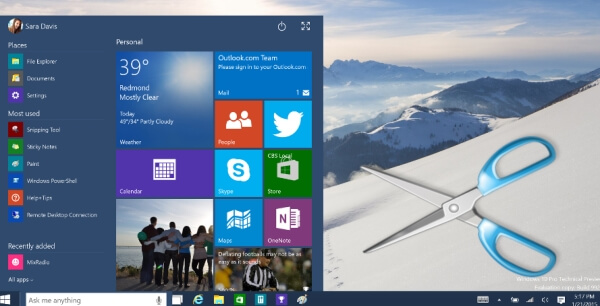
Aunque puede parecer una función sencilla, Windows incluye diferentes herramientas para capturar la pantalla completa, una ventana concreta o solamente una parte de ella. Además, algunas opciones permiten editar la imagen, añadir anotaciones y guardarla directamente en el ordenador.
En esta guía de softecno descubrirás cómo hacer una captura de pantalla en Windows mediante siete métodos diferentes. También aprenderás dónde se guardan las imágenes, cómo editarlas y qué solución utilizar según tus necesidades.
1. Cómo hacer una captura de pantalla en Windows con la tecla Impr Pant
Uno de los métodos más conocidos para hacer una captura de pantalla en Windows consiste en utilizar la tecla Impr Pant.
Esta tecla puede aparecer en el teclado con diferentes nombres, como:
- Impr Pant.
- PrtScn.
- Print Screen.
- PrtSc.
Su ubicación depende del modelo de teclado, aunque normalmente se encuentra en la zona superior derecha.
Al pulsarla, Windows puede copiar una imagen de la pantalla al portapapeles. Después puedes pegarla en programas como Paint, Word o aplicaciones de mensajería que permitan insertar imágenes.
El procedimiento es sencillo:
- Abre la pantalla que quieres capturar.
- Pulsa la tecla Impr Pant.
- Abre Paint o cualquier programa compatible.
- Pulsa
Ctrl + V. - Comprueba que la imagen se ha insertado correctamente.
- Guarda el archivo en el formato que prefieras.
Este método resulta especialmente útil cuando necesitas capturar toda la pantalla y pegarla rápidamente en un documento.
Ten en cuenta que, dependiendo de la configuración de Windows y del teclado, la tecla puede activar directamente la herramienta Recortes en lugar de copiar la imagen completa.
2. Capturar la pantalla completa con Windows + Impr Pant
Si quieres guardar una captura directamente como archivo, puedes utilizar una combinación de teclas.
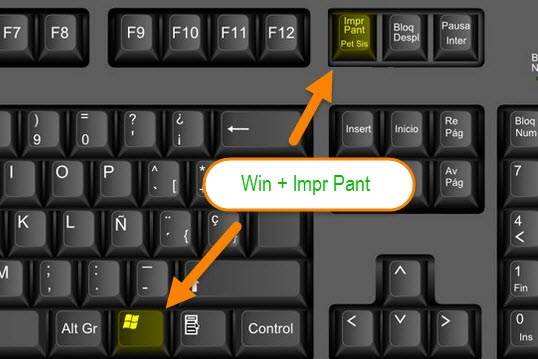
Pulsa simultáneamente:
Windows + Impr Pant
En los equipos compatibles, Windows realizará una captura de toda la pantalla y la guardará automáticamente.
Normalmente encontrarás la imagen en la siguiente ubicación:
Imágenes > Capturas de pantalla
Este método es muy cómodo porque no necesitas abrir Paint ni pegar manualmente la imagen.
Es especialmente útil para guardar rápidamente información, conservar una imagen de un programa o documentar un problema que aparece en el ordenador.
Si utilizas un portátil, es posible que necesites combinar la tecla Impr Pant con Fn, dependiendo del fabricante y de la distribución del teclado.
3. Cómo hacer una captura de pantalla en Windows con Windows + Shift + S
Una de las opciones más prácticas para hacer una captura de pantalla en Windows es utilizar la combinación:
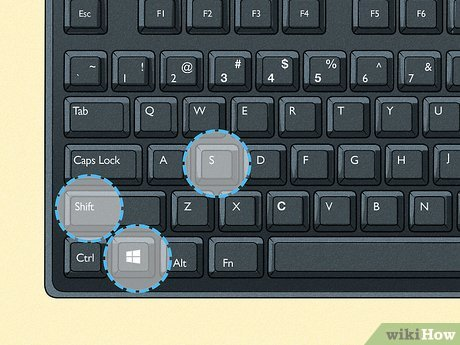
Windows + Shift + S
Este atajo abre la herramienta de recortes, que permite seleccionar exactamente qué parte de la pantalla quieres capturar.
Al activarla, normalmente aparecen diferentes modalidades:
- Recorte rectangular: permite seleccionar una zona rectangular.
- Recorte de forma libre: permite dibujar una selección personalizada.
- Recorte de ventana: captura una ventana concreta.
- Recorte de pantalla completa: captura todo lo que aparece en el monitor.
Para utilizarla:
- Abre el contenido que quieres capturar.
- Pulsa
Windows + Shift + S. - Selecciona el tipo de recorte.
- Marca la zona que necesitas.
- La captura se copiará al portapapeles.
- Pega la imagen en un programa o abre la notificación para editarla y guardarla.
Este método es especialmente recomendable cuando no necesitas capturar todo el escritorio.
Por ejemplo, si estás realizando un trabajo y solamente quieres guardar un gráfico, puedes seleccionar esa zona sin incluir el resto de la pantalla.
4. Utilizar la herramienta Recortes de Windows
Windows incorpora una aplicación llamada Recortes, diseñada específicamente para realizar capturas de pantalla.
Esta herramienta permite seleccionar distintas zonas, realizar capturas con temporizador y editar las imágenes obtenidas.
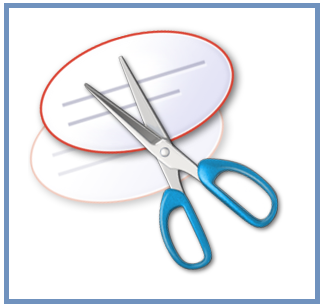
Para abrirla, puedes utilizar el buscador de Windows:
- Pulsa el botón de inicio.
- Escribe «Recortes».
- Selecciona la aplicación.
- Pulsa el botón para crear un nuevo recorte.
- Elige el tipo de captura.
- Selecciona la zona que deseas guardar.
Una de sus ventajas es que permite realizar anotaciones básicas sobre la imagen.
Por ejemplo, puedes utilizar el lápiz para señalar una parte de una ventana, resaltar una información o explicar un error.
También permite guardar el resultado en formatos habituales como PNG o JPG, dependiendo de las opciones disponibles.
La herramienta Recortes es una de las mejores alternativas para quienes realizan capturas con frecuencia y necesitan algo más que una imagen sencilla.
5. Cómo hacer una captura de una sola ventana
En ocasiones no necesitas capturar todo el escritorio. Puede que solamente quieras guardar una ventana concreta, como el navegador, un programa o una aplicación.
Para ello puedes utilizar la combinación:
Alt + Impr Pant
Este atajo captura normalmente la ventana activa y copia la imagen al portapapeles.
Después puedes abrir Paint, pulsar Ctrl + V y guardar el resultado.
Por ejemplo, si tienes varias aplicaciones abiertas y quieres capturar solamente una de ellas, este método evita incluir el resto de ventanas.
Antes de utilizarlo, asegúrate de que la ventana que quieres capturar está seleccionada.
Si prefieres elegir visualmente la ventana y disponer de más opciones, también puedes utilizar la herramienta Recortes de Windows.
6. Hacer capturas de pantalla con Xbox Game Bar
Windows también incorpora Xbox Game Bar, una herramienta pensada principalmente para jugadores.
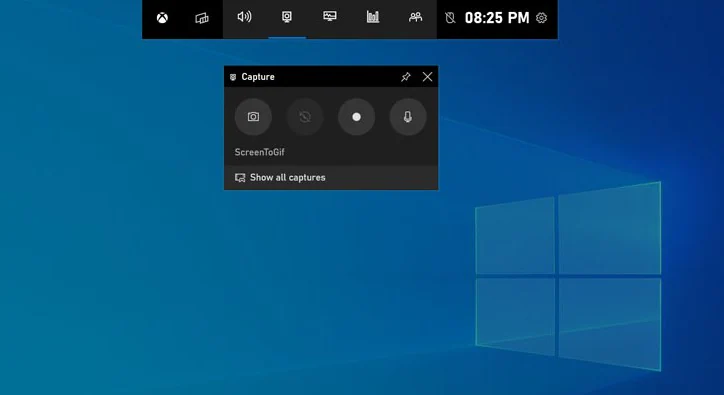
Entre sus funciones se encuentra la posibilidad de realizar capturas de pantalla y grabar determinados contenidos.
Para abrirla, pulsa:
Windows + G
A continuación, busca el panel de captura.
Desde allí puedes utilizar la opción de realizar una captura o recurrir al atajo:
Windows + Alt + Impr Pant
Las capturas realizadas mediante Xbox Game Bar suelen guardarse en:
Vídeos > Capturas
Esta herramienta puede resultar útil cuando quieres capturar imágenes mientras utilizas un videojuego o una aplicación compatible.
No obstante, algunas aplicaciones pueden limitar las capturas o mostrar resultados diferentes según su funcionamiento.
7. Utilizar programas externos para realizar capturas
Aunque Windows ofrece herramientas suficientes para la mayoría de usuarios, también existen programas externos que amplían las posibilidades.
Algunas alternativas conocidas son:
ShareX
ShareX es una herramienta gratuita y de código abierto para realizar capturas y otras tareas relacionadas con imágenes.
Entre sus posibilidades se encuentran:
- Capturar regiones concretas.
- Capturar ventanas.
- Realizar capturas con desplazamiento en aplicaciones compatibles.
- Añadir anotaciones.
- Automatizar determinadas acciones.
- Compartir imágenes mediante diferentes servicios.
Es una opción interesante para usuarios que realizan capturas habitualmente y necesitan funciones avanzadas.
Greenshot
Greenshot es otra alternativa orientada a realizar capturas de pantalla de manera rápida.
Permite seleccionar zonas, capturar ventanas y realizar anotaciones básicas.
Su interfaz está pensada para facilitar el trabajo con imágenes sin tener que abrir constantemente un editor independiente.
Lightshot
Lightshot permite seleccionar una zona de la pantalla y realizar capturas de forma sencilla.
También ofrece herramientas básicas para añadir anotaciones y compartir imágenes.
Antes de instalar cualquier programa externo, comprueba que lo descargas desde la página oficial del desarrollador.
8. Dónde se guardan las capturas de pantalla en Windows
Una duda bastante habitual después de hacer una captura es saber dónde encontrarla.
La ubicación depende del método utilizado.
| Método | Dónde aparece la captura |
|---|---|
| Impr Pant | Portapapeles |
| Windows + Impr Pant | Imágenes > Capturas de pantalla |
| Windows + Shift + S | Portapapeles y notificación de Recortes |
| Alt + Impr Pant | Portapapeles |
| Xbox Game Bar | Vídeos > Capturas |
Es importante distinguir entre el portapapeles y una carpeta del ordenador.
Cuando una captura se copia al portapapeles, no necesariamente se ha guardado como archivo. Para conservarla, debes pegarla en una aplicación compatible y guardarla.
Si utilizas OneDrive u otro servicio de sincronización, algunas ubicaciones pueden estar configuradas para sincronizarse automáticamente con la nube.
9. Cómo editar una captura de pantalla
Una vez realizada la captura, puede que necesites modificarla antes de compartirla.
Windows ofrece diferentes herramientas para hacerlo.
Editar con Paint
Paint permite realizar modificaciones básicas como:
- Recortar partes de la imagen.
- Cambiar su tamaño.
- Añadir texto.
- Dibujar formas.
- Marcar zonas importantes.
- Guardar en diferentes formatos.
Para utilizarlo, abre la captura con Paint y realiza los cambios que necesites.
Editar con Recortes
La herramienta Recortes permite añadir anotaciones y realizar pequeñas modificaciones sin utilizar otro programa.
Es especialmente práctica para señalar botones, destacar información o explicar visualmente un procedimiento.
Utilizar un editor más avanzado
Si necesitas modificar imágenes con más precisión, puedes utilizar programas como GIMP o Adobe Photoshop.
Estas aplicaciones permiten trabajar con capas, selecciones y herramientas de edición más completas.
10. Problemas habituales al hacer capturas de pantalla
Aunque realizar capturas suele ser sencillo, pueden aparecer algunos problemas.
La tecla Impr Pant no funciona
En algunos teclados, especialmente los de portátiles, es necesario utilizar la tecla Fn.
También puede ocurrir que la tecla esté configurada para abrir directamente Recortes.
Comprueba la configuración del teclado y prueba la combinación Windows + Shift + S.
No encuentro la captura
Si has utilizado Impr Pant, puede que la imagen esté solamente en el portapapeles.
Abre Paint y pulsa Ctrl + V para comprobarlo.
Si utilizaste Windows + Impr Pant, revisa la carpeta Imágenes > Capturas de pantalla.
La captura aparece en negro
Algunas aplicaciones protegidas, plataformas de vídeo o contenidos con restricciones pueden impedir que se capture la imagen correctamente.
Esto puede depender de los mecanismos de protección utilizados por la aplicación.
La captura tiene poca calidad
La imagen capturada normalmente refleja la resolución y el contenido que aparecen en pantalla.
Comprueba la resolución del monitor y evita ampliar excesivamente la imagen después de guardarla.
No puedo capturar una ventana concreta
Comprueba que la ventana está activa y prueba a utilizar Alt + Impr Pant o la opción de recorte de ventana de la herramienta Recortes.
11. Qué método de captura deberías utilizar
No existe un único método perfecto para todas las situaciones. La elección depende de lo que quieras conseguir.
| Necesidad | Método recomendado |
|---|---|
| Capturar toda la pantalla y guardarla | Windows + Impr Pant |
| Capturar una zona concreta | Windows + Shift + S |
| Capturar una ventana activa | Alt + Impr Pant |
| Editar y anotar una imagen | Herramienta Recortes |
| Capturar durante un videojuego | Xbox Game Bar |
| Automatizar capturas avanzadas | ShareX |
| Realizar capturas sencillas y compartirlas | Lightshot |
Para la mayoría de usuarios, los atajos integrados en Windows son suficientes. No necesitas instalar programas adicionales si solamente quieres guardar imágenes de tu escritorio o seleccionar una parte de la pantalla.
12. Consejos para organizar y compartir tus capturas
Si realizas muchas capturas, es recomendable mantenerlas organizadas para encontrarlas fácilmente.
Puedes crear carpetas según el tipo de contenido:
- Estudios.
- Trabajo.
- Tutoriales.
- Errores del ordenador.
- Documentación.
- Proyectos personales.
También puedes utilizar nombres descriptivos en lugar de dejar todos los archivos con nombres genéricos.
Por ejemplo, en lugar de conservar una imagen como Captura de pantalla (15).png, puedes utilizar un nombre como configuracion-windows.png.
Antes de compartir una captura, revisa que no aparezcan datos personales, direcciones de correo, números de teléfono, conversaciones privadas o información confidencial.
Si necesitas enviar una imagen públicamente, puedes utilizar Paint o Recortes para ocultar la información que no quieras mostrar.
Conclusión: cómo hacer una captura de pantalla en Windows fácilmente
Aprender cómo hacer una captura de pantalla en Windows permite guardar información, preparar documentos, compartir errores y explicar procedimientos de una forma mucho más visual.
Windows incluye diferentes métodos para realizar capturas, desde la tecla Impr Pant hasta la herramienta Recortes y Xbox Game Bar.
Para la mayoría de situaciones, la combinación Windows + Shift + S es una de las opciones más prácticas porque permite seleccionar exactamente la zona que quieres guardar.
Si necesitas funciones más avanzadas, herramientas como ShareX pueden ampliar las posibilidades de edición y automatización.
En definitiva, conocer estos siete métodos te permitirá aprovechar mejor tu ordenador y trabajar de forma más rápida y organizada.
En softecno seguiremos publicando tutoriales y consejos tecnológicos para ayudarte a dominar Windows y sacar el máximo partido a tus dispositivos.