Problemas de Bluetooth en Windows: 10 soluciones eficaces para resolverlos
Los problemas de Bluetooth en Windows son bastante habituales y pueden impedir que conectemos correctamente nuestros auriculares, ratones, teclados, altavoces o cualquier otro dispositivo inalámbrico. Aunque esta tecnología permite conectar diferentes accesorios sin utilizar cables, en ocasiones aparecen errores que dificultan su funcionamiento.
Entre los fallos más frecuentes encontramos dispositivos que no aparecen en la lista de conexiones, accesorios que se desconectan constantemente, problemas de sonido o errores al intentar emparejar dos equipos.
La buena noticia es que muchos de estos inconvenientes pueden solucionarse desde la propia configuración de Windows, sin necesidad de instalar programas adicionales ni acudir directamente a un servicio técnico.
En esta guía de softecno vamos a explicar cómo solucionar los principales problemas de Bluetooth en Windows, cuáles son sus causas más habituales y qué pasos puedes seguir para recuperar la conexión de tus dispositivos.
¿Por qué aparecen problemas de Bluetooth en Windows?
Antes de aplicar cualquier solución, conviene entender qué puede estar provocando el error.
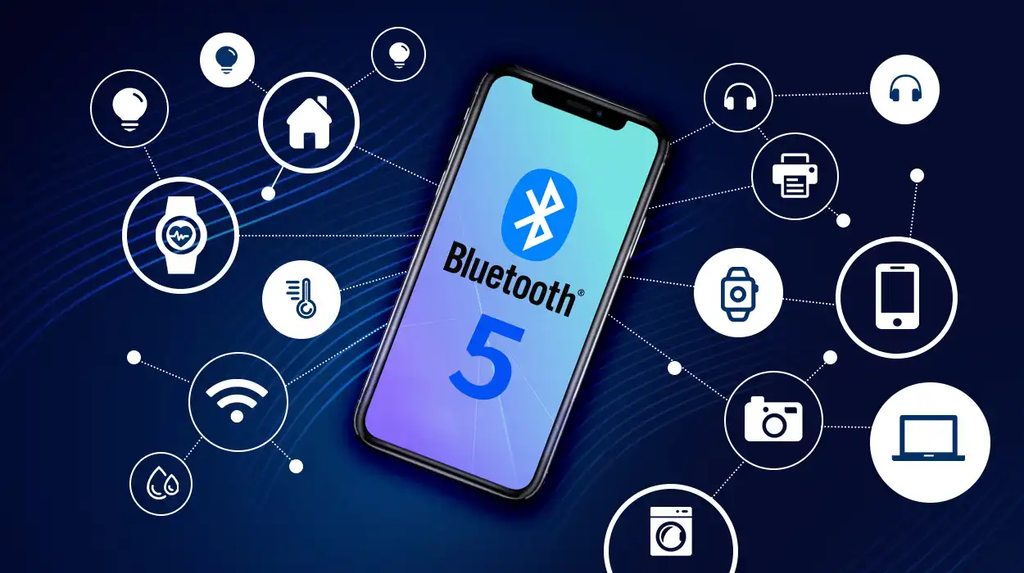
Bluetooth es una tecnología de comunicación inalámbrica que permite intercambiar información entre dispositivos cercanos mediante ondas de radio.
Para funcionar correctamente, el ordenador necesita disponer de un adaptador Bluetooth, tener instalados los controladores correspondientes y mantener una configuración adecuada.
Cuando alguno de estos elementos falla, pueden aparecer problemas de conexión.
Estas son algunas de las causas más habituales:
- Bluetooth desactivado: la función puede estar apagada desde Windows o mediante un interruptor del portátil.
- Controladores desactualizados: los drivers permiten que Windows se comunique correctamente con el adaptador.
- Dispositivo sin batería: algunos accesorios no aparecen o se desconectan cuando tienen poca carga.
- Problemas de emparejamiento: el ordenador y el accesorio pueden conservar información de una conexión anterior que ya no funciona correctamente.
- Interferencias inalámbricas: otros dispositivos pueden afectar a la estabilidad de la conexión.
- Errores del sistema: determinadas actualizaciones o configuraciones pueden provocar fallos temporales.
- Fallos del adaptador: el hardware Bluetooth del ordenador puede estar dañado o funcionar incorrectamente.
Identificar la causa facilita encontrar una solución y evita realizar cambios innecesarios.
10 soluciones para solucionar problemas de Bluetooth en Windows
A continuación encontrarás diez métodos para recuperar la conexión Bluetooth de tu ordenador.
Es recomendable empezar por las soluciones más sencillas y avanzar hacia las más específicas si el problema continúa.
1. Comprueba que Bluetooth está activado
Puede parecer algo evidente, pero una de las causas más frecuentes es que Bluetooth esté desactivado.
Para comprobarlo en Windows 11:
- Abre el menú Inicio.
- Entra en Configuración.
- Selecciona Bluetooth y dispositivos.
- Comprueba que el interruptor de Bluetooth está activado.
También puedes abrir los ajustes rápidos desde la barra de tareas y comprobar el estado de la conexión.
En algunos portátiles existe una tecla de función que permite activar o desactivar las conexiones inalámbricas. Consulta las indicaciones del fabricante si sospechas que se ha deshabilitado desde el teclado.
Si Bluetooth estaba apagado, actívalo y vuelve a buscar tus dispositivos.
2. Reinicia el Bluetooth del ordenador
Si Bluetooth aparece activado, pero no consigue detectar dispositivos, puedes probar a desactivarlo y volver a activarlo.
Sigue estos pasos:
- Abre Configuración.
- Entra en Bluetooth y dispositivos.
- Desactiva Bluetooth.
- Espera unos segundos.
- Vuelve a activarlo.
Este procedimiento puede resolver errores temporales del adaptador o de la conexión.
También puedes reiniciar el ordenador si el problema continúa.
Aunque parezca una solución demasiado sencilla, reiniciar el sistema permite cerrar procesos que pueden estar provocando conflictos y volver a cargar determinados componentes de Windows.
3. Comprueba la batería y el modo de emparejamiento del dispositivo
En ocasiones, el problema no está en el ordenador, sino en el accesorio que intentas conectar.
Los auriculares, ratones, teclados y altavoces Bluetooth necesitan disponer de suficiente batería para funcionar correctamente.
Si tienen poca carga, pueden presentar desconexiones o no aparecer durante la búsqueda.
Comprueba también que el dispositivo está en modo de emparejamiento.
Este modo permite que otros equipos detecten el accesorio y puedan establecer una conexión nueva.
El procedimiento depende del fabricante. Consulta las instrucciones del dispositivo para conocer cómo activarlo.
Si el accesorio está conectado a otro móvil, tablet u ordenador, puede ser necesario desconectarlo de ese equipo antes de intentar emparejarlo con Windows.
4. Elimina el dispositivo y vuelve a emparejarlo
Si anteriormente podías utilizar un dispositivo Bluetooth y ahora no funciona, puede existir un problema con la información de emparejamiento almacenada en Windows.
Una solución consiste en eliminar el accesorio y configurarlo de nuevo.
Para hacerlo:
- Abre Configuración.
- Selecciona Bluetooth y dispositivos.
- Busca el dispositivo que presenta problemas.
- Pulsa sobre el menú de opciones.
- Selecciona Quitar dispositivo.
- Confirma la eliminación.
- Activa el modo de emparejamiento del accesorio.
- Selecciona Agregar dispositivo.
- Elige Bluetooth.
- Busca el dispositivo y vuelve a conectarlo.
Este procedimiento suele resultar útil cuando un accesorio aparece como conectado, pero no responde correctamente.
También puede solucionar errores relacionados con conexiones antiguas.
5. Actualiza los controladores de Bluetooth
Los controladores, también conocidos como drivers, son programas que permiten que Windows se comunique con los componentes físicos del ordenador.
Si el controlador Bluetooth está desactualizado, dañado o presenta incompatibilidades, pueden aparecer diferentes errores.
Para comprobarlo:
- Haz clic derecho sobre el botón Inicio.
- Abre el Administrador de dispositivos.
- Busca la categoría Bluetooth.
- Despliega la lista de dispositivos.
- Haz clic derecho sobre el adaptador Bluetooth.
- Selecciona Actualizar controlador.
Puedes permitir que Windows busque controladores disponibles.
Sin embargo, si no encuentra una versión adecuada, consulta la página oficial del fabricante de tu ordenador o del adaptador Bluetooth.
Es importante descargar los controladores correspondientes al modelo exacto del dispositivo y a tu versión de Windows.
Evita instalar drivers desde páginas desconocidas o utilizar programas que prometen actualizar automáticamente todos los controladores sin ofrecer información clara sobre su procedencia.
6. Ejecuta el solucionador de problemas de Windows
Windows incorpora herramientas de diagnóstico que permiten detectar determinados errores del sistema.
Dependiendo de la versión instalada, puedes encontrar un solucionador de problemas específico para Bluetooth.
En Windows 11, puedes acceder a la sección de solución de problemas desde:
Configuración → Sistema → Solucionar problemas → Otros solucionadores de problemas.
Si aparece Bluetooth en la lista, selecciona la opción para ejecutar el diagnóstico.
La herramienta puede comprobar diferentes aspectos de la configuración y proponer soluciones.
No siempre consigue resolver todos los errores, pero es una opción recomendable antes de realizar cambios más avanzados.
7. Comprueba el servicio de Bluetooth
Windows utiliza diferentes servicios internos para gestionar las conexiones y funciones del sistema.
Si el servicio relacionado con Bluetooth presenta algún problema, algunos dispositivos pueden dejar de funcionar correctamente.
Puedes comprobar su estado desde la aplicación Servicios.
Sigue estos pasos:
- Pulsa Windows + R.
- Escribe
services.msc. - Presiona Intro.
- Busca un servicio relacionado con Bluetooth, como Servicio de compatibilidad con Bluetooth.
- Comprueba su estado.
Si el servicio está detenido y el sistema permite iniciarlo, puedes hacerlo desde sus opciones.
No modifiques otros servicios si no conoces su función. Cambiar configuraciones innecesarias puede provocar problemas adicionales.
8. Comprueba las actualizaciones de Windows
Las actualizaciones del sistema operativo pueden incluir correcciones de errores, mejoras de compatibilidad y actualizaciones relacionadas con los controladores.
Por eso, si Bluetooth ha dejado de funcionar después de un cambio en el sistema, conviene comprobar si existen actualizaciones disponibles.
Para hacerlo:
- Abre Configuración.
- Selecciona Windows Update.
- Pulsa Buscar actualizaciones.
- Instala las actualizaciones compatibles disponibles.
- Reinicia el ordenador si Windows lo solicita.
También puedes consultar las actualizaciones opcionales de controladores cuando estén disponibles.
No obstante, es recomendable priorizar los controladores oficiales del fabricante si existe un problema específico de compatibilidad.
9. Reduce las posibles interferencias inalámbricas
Bluetooth utiliza la banda de frecuencia de 2,4 GHz, que también puede ser utilizada por redes Wi-Fi y otros dispositivos inalámbricos.
En determinados entornos, estas señales pueden interferir entre sí y afectar a la estabilidad de la conexión.
Si notas que tus auriculares se desconectan, el ratón pierde respuesta o el audio presenta cortes, prueba lo siguiente:
- Acerca el dispositivo Bluetooth al ordenador.
- Evita colocar obstáculos innecesarios entre ambos equipos.
- Aleja temporalmente otros dispositivos inalámbricos.
- Comprueba si el problema aparece en diferentes habitaciones.
- Si tu router lo permite, prueba a utilizar una red Wi-Fi de 5 GHz para reducir la actividad en la banda de 2,4 GHz.
También conviene comprobar si el problema aparece únicamente cuando utilizas varios accesorios inalámbricos al mismo tiempo.
La calidad del adaptador Bluetooth y las características de los dispositivos conectados también pueden influir.
10. Comprueba si existe un problema con el adaptador Bluetooth
Si has probado las soluciones anteriores y Bluetooth continúa sin funcionar, puede existir un problema con el adaptador del ordenador.
Para comprobarlo, abre el Administrador de dispositivos y busca la categoría Bluetooth.
Si no aparece, revisa también las categorías de dispositivos desconocidos o componentes que presenten advertencias.
Un símbolo amarillo puede indicar que existe un problema con el controlador o con el dispositivo.
En algunos casos, el adaptador puede estar deshabilitado desde la configuración del sistema o no ser reconocido correctamente.
Si utilizas un ordenador de sobremesa sin Bluetooth integrado, puedes necesitar un adaptador USB Bluetooth compatible.
Si sospechas de un fallo físico, lo recomendable es consultar con el fabricante o un servicio técnico antes de sustituir componentes.
Cómo conectar unos auriculares Bluetooth a Windows
Uno de los usos más habituales de esta tecnología es conectar auriculares inalámbricos al ordenador.
El procedimiento es sencillo:
- Enciende los auriculares.
- Activa su modo de emparejamiento.
- Abre Configuración en Windows.
- Entra en Bluetooth y dispositivos.
- Selecciona Agregar dispositivo.
- Elige Bluetooth.
- Busca el nombre de los auriculares.
- Selecciónalos para completar la conexión.
Una vez emparejados, abre la configuración de sonido y comprueba que los auriculares están seleccionados como dispositivo de salida.
Si disponen de micrófono, también puedes revisar qué dispositivo de entrada está utilizando Windows.
Algunos auriculares ofrecen diferentes perfiles de audio para escuchar música y realizar llamadas. La calidad puede variar dependiendo del perfil seleccionado y de las funciones disponibles.
Qué hacer si Bluetooth no aparece en Windows
Si no encuentras el interruptor de Bluetooth en la configuración, el problema puede ser diferente al de una simple desconexión.
Estas son algunas comprobaciones que puedes realizar:
Comprueba si tu ordenador tiene Bluetooth. No todos los ordenadores de sobremesa incorporan esta tecnología de forma integrada.
Revisa el Administrador de dispositivos. Busca si aparece un adaptador Bluetooth o algún dispositivo desconocido.
Comprueba los controladores. Descarga los drivers adecuados desde la página oficial del fabricante.
Reinicia el equipo. Puede ayudar a recuperar un adaptador que no se ha inicializado correctamente.
Consulta la documentación del ordenador. Algunos modelos permiten gestionar las conexiones inalámbricas desde opciones específicas del fabricante.
Si tu ordenador no incorpora Bluetooth, puedes añadir esta función mediante un adaptador USB compatible.
Consejos para evitar futuros problemas de Bluetooth
Una vez recuperada la conexión, puedes seguir algunas recomendaciones para reducir la posibilidad de que vuelvan a aparecer errores.
- Mantén Windows actualizado.
- Utiliza controladores oficiales.
- Evita descargar programas desconocidos para gestionar Bluetooth.
- Mantén cargados tus dispositivos inalámbricos.
- No acumules emparejamientos antiguos que ya no utilizas.
- Comprueba la compatibilidad antes de comprar un accesorio.
- Evita alejar demasiado los dispositivos conectados.
- Desconecta correctamente los accesorios cuando no los necesites.
- Consulta las instrucciones del fabricante ante errores específicos.
También es recomendable comprobar periódicamente si existen actualizaciones de firmware para algunos accesorios, especialmente cuando el fabricante publica correcciones de estabilidad o compatibilidad.
Conclusión: recupera la conexión Bluetooth de tu ordenador
Los problemas de Bluetooth en Windows pueden tener diferentes causas, desde una configuración incorrecta hasta controladores desactualizados o fallos del adaptador inalámbrico.
Afortunadamente, muchos de estos errores pueden solucionarse con procedimientos sencillos como reiniciar Bluetooth, volver a emparejar el dispositivo o actualizar los controladores.
Si el problema continúa, puedes utilizar las herramientas de diagnóstico de Windows, comprobar los servicios del sistema y revisar el estado del adaptador.
Desde softecno recomendamos comenzar siempre por las comprobaciones más sencillas y avanzar progresivamente hacia las soluciones más específicas. De esta manera, podrás recuperar la conexión de tus accesorios inalámbricos sin realizar cambios innecesarios en tu ordenador.