Cómo actualizar los controladores de tu ordenador: 10 consejos imprescindibles
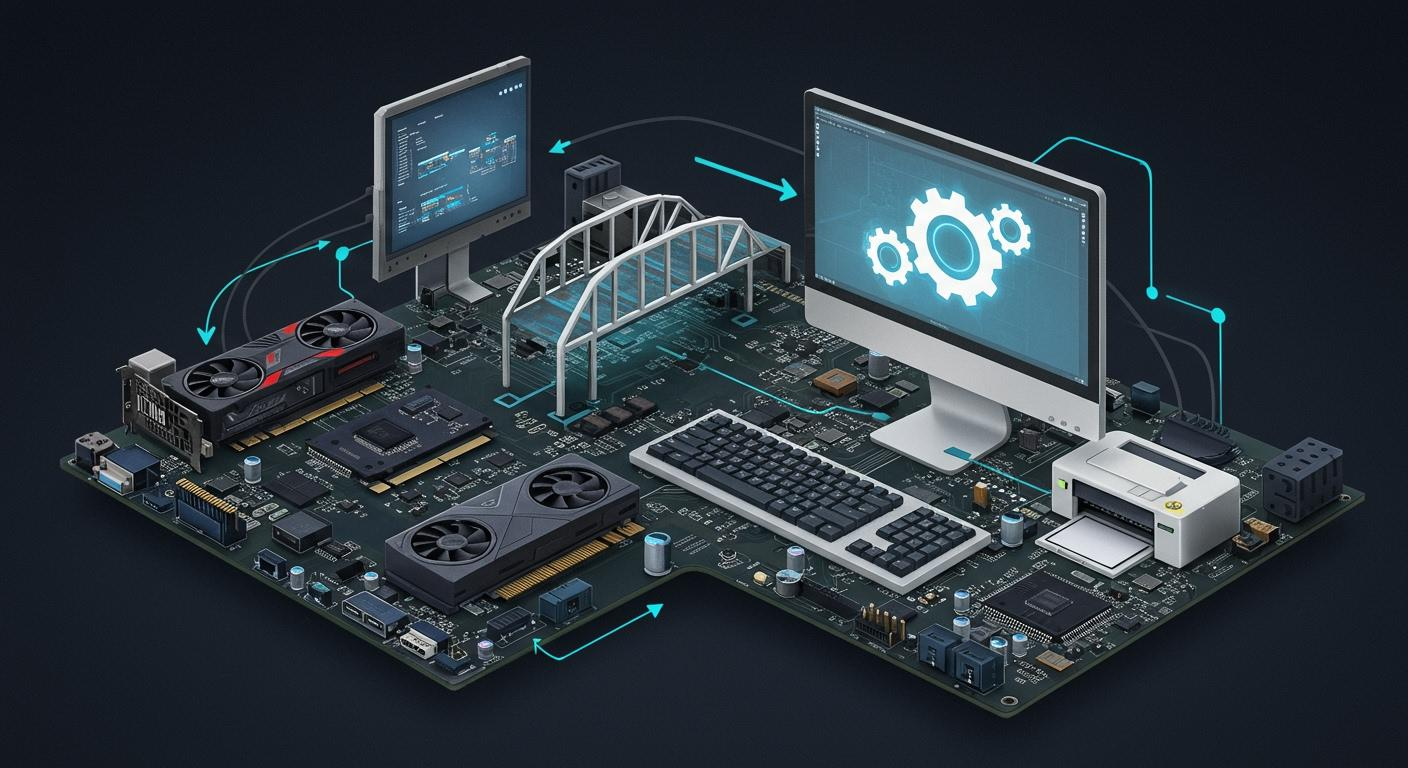
Saber cómo actualizar los controladores de tu ordenador es fundamental para mantener Windows funcionando correctamente y aprovechar todas las características de sus componentes. Los controladores, también conocidos como drivers, permiten que el sistema operativo se comunique con el hardware del equipo, como la tarjeta gráfica, el procesador de sonido, el adaptador Wi-Fi o los dispositivos Bluetooth.
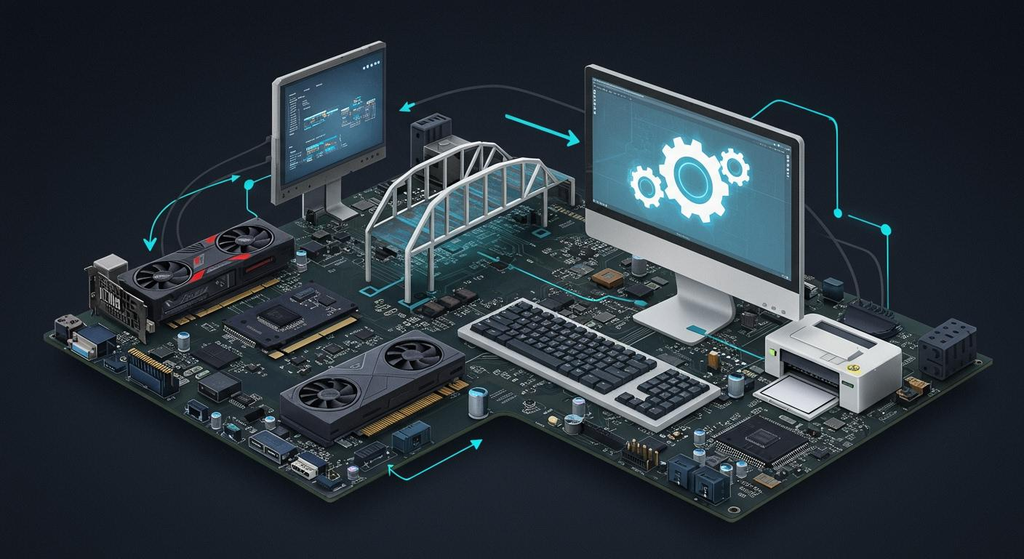
Cuando estos programas están desactualizados, dañados o presentan incompatibilidades, pueden aparecer diferentes problemas: pérdida de conexión a Internet, errores de sonido, bajo rendimiento gráfico o dispositivos que dejan de funcionar correctamente.
Aunque Windows puede gestionar muchos controladores automáticamente, en determinadas situaciones es recomendable comprobar si existen versiones más recientes proporcionadas por el fabricante.
En esta guía de softecno aprenderás a actualizar los drivers de tu ordenador paso a paso, identificar los controladores que necesitas y evitar errores durante el proceso.
¿Qué son los controladores de un ordenador?
Los controladores son programas que permiten que el sistema operativo se comunique con los componentes físicos del ordenador y utilice sus funciones.
Por ejemplo, cuando conectas unos auriculares, utilizas un ratón o reproduces un vídeo, Windows necesita comunicarse con diferentes dispositivos para que todo funcione correctamente.
Cada componente puede necesitar su propio controlador.
Algunos de los más importantes son:
- Tarjeta gráfica: permite gestionar la imagen, los videojuegos y las aplicaciones gráficas.
- Tarjeta de sonido: controla la reproducción y grabación de audio.
- Adaptador de red: permite conectarse a Internet mediante Ethernet o Wi-Fi.
- Bluetooth: gestiona las conexiones con dispositivos inalámbricos.
- Chipset: facilita la comunicación entre diferentes componentes de la placa base.
- Controladores USB: permiten utilizar correctamente los puertos y dispositivos conectados.
- Impresoras y periféricos: facilitan la comunicación con accesorios externos.
Sin los controladores adecuados, algunos componentes pueden funcionar de manera limitada o dejar de ser reconocidos por Windows.
¿Por qué es importante actualizar los controladores?
Mantener los drivers actualizados puede aportar diferentes ventajas, aunque no todas las actualizaciones producen mejoras visibles.
Estas son algunas de las razones principales:
Mejor compatibilidad: las nuevas versiones pueden corregir problemas con determinadas versiones de Windows o aplicaciones.
Corrección de errores: los fabricantes publican actualizaciones para solucionar fallos detectados en versiones anteriores.
Mejoras de rendimiento: algunos controladores gráficos incorporan optimizaciones para videojuegos y programas específicos.
Mayor estabilidad: una actualización puede solucionar bloqueos, desconexiones o comportamientos inesperados.
Nuevas funciones: determinados drivers permiten utilizar características que no estaban disponibles anteriormente.
Seguridad: algunas actualizaciones corrigen vulnerabilidades relacionadas con componentes y controladores.
Sin embargo, es importante recordar que actualizar todos los drivers constantemente no garantiza que el ordenador funcione mejor. Si un componente funciona correctamente, no siempre necesitas instalar una versión nueva.
Cómo actualizar los controladores de tu ordenador en Windows
Existen diferentes métodos para actualizar los drivers. El más sencillo suele ser utilizar Windows Update, aunque también puedes recurrir al Administrador de dispositivos o a las páginas oficiales de los fabricantes.
1. Utiliza Windows Update
Windows Update es una de las formas más sencillas de mantener actualizados determinados controladores.
El sistema puede detectar componentes del ordenador y ofrecer versiones compatibles a través de sus actualizaciones.
Para comprobarlo:
- Abre el menú Inicio.
- Entra en Configuración.
- Selecciona Windows Update.
- Pulsa Buscar actualizaciones.
- Espera a que Windows compruebe las actualizaciones disponibles.
- Instala las que correspondan.
También puedes revisar las actualizaciones opcionales de controladores cuando estén disponibles.
En Windows 11, normalmente puedes encontrarlas desde:
Windows Update → Opciones avanzadas → Actualizaciones opcionales.
Si aparece una actualización de controlador que necesitas, puedes seleccionarla e instalarla.
Este método es recomendable para usuarios que quieren mantener el equipo actualizado sin buscar manualmente cada versión.
2. Actualiza los drivers desde el Administrador de dispositivos
El Administrador de dispositivos permite consultar el hardware instalado y gestionar sus controladores.
Para abrirlo:
- Haz clic derecho sobre el botón Inicio.
- Selecciona Administrador de dispositivos.
- Busca el componente que quieres actualizar.
- Despliega su categoría.
- Haz clic derecho sobre el dispositivo.
- Selecciona Actualizar controlador.
- Elige Buscar controladores automáticamente.
Windows intentará encontrar una versión adecuada.
Si encuentra una actualización compatible, podrás seguir las instrucciones para instalarla.
Este procedimiento resulta especialmente útil cuando tienes problemas con un componente concreto, como el adaptador de red o Bluetooth.
Si Windows indica que ya está instalado el mejor controlador disponible, no significa necesariamente que exista la versión más reciente del fabricante. Simplemente indica que el sistema no ha encontrado otra versión adecuada mediante esa búsqueda.
3. Actualiza los controladores desde la página oficial del fabricante
En determinadas ocasiones, la mejor opción es descargar el controlador directamente desde la página oficial del fabricante.
Esto puede resultar especialmente útil para tarjetas gráficas, placas base, portátiles y adaptadores de red.
Algunos fabricantes conocidos son:
- NVIDIA.
- AMD.
- Intel.
- ASUS.
- MSI.
- Gigabyte.
- Lenovo.
- HP.
- Dell.
- Acer.
Antes de descargar cualquier archivo, identifica correctamente el modelo de tu componente.
Por ejemplo, si tienes una tarjeta gráfica NVIDIA, puedes consultar su página oficial para localizar el controlador correspondiente.
En el caso de un portátil, también puedes utilizar el soporte técnico del fabricante para encontrar los drivers específicos de tu modelo.
Evita descargar controladores desde páginas desconocidas, ya que podrían incluir versiones incorrectas o archivos potencialmente peligrosos.
4. Actualiza los controladores de la tarjeta gráfica
La tarjeta gráfica es uno de los componentes en los que las actualizaciones de controladores pueden resultar especialmente interesantes.
Los fabricantes publican nuevas versiones para corregir errores, mejorar la compatibilidad con aplicaciones y optimizar determinados videojuegos.
Si utilizas una tarjeta NVIDIA, AMD o Intel, puedes consultar sus herramientas y páginas oficiales.
Por ejemplo:
- NVIDIA ofrece controladores para sus tarjetas gráficas GeForce.
- AMD proporciona controladores para sus productos Radeon.
- Intel publica drivers para sus gráficos integrados y otras soluciones.
Antes de instalar una actualización, comprueba que corresponde exactamente a tu modelo y sistema operativo.
También conviene leer las notas de la versión para conocer las mejoras y los problemas conocidos.
No es necesario instalar cada actualización inmediatamente si tu equipo funciona correctamente, pero sí resulta recomendable prestar atención a las versiones que corrigen un error que estás experimentando.
5. Comprueba los controladores de red y Wi-Fi
Si tu ordenador pierde la conexión a Internet, el problema podría estar relacionado con el controlador de red.
Para comprobarlo, abre el Administrador de dispositivos y busca las categorías:
- Adaptadores de red.
- Bluetooth.
Despliega la categoría correspondiente y localiza el adaptador que utilizas.
Puedes intentar actualizar el controlador desde las opciones del dispositivo.
Si no tienes conexión a Internet en el ordenador, puedes descargar el controlador desde otro equipo utilizando la página oficial del fabricante y transferirlo mediante una memoria USB.
Comprueba siempre que el archivo sea compatible con tu modelo exacto.
6. Actualiza los controladores de sonido
Los problemas de audio también pueden estar relacionados con los drivers.
Por ejemplo, puedes encontrarte con situaciones como:
- Los altavoces no producen sonido.
- El micrófono no funciona.
- Windows no reconoce unos auriculares.
- El sonido presenta cortes.
- El dispositivo de audio aparece con errores.
En estos casos, abre el Administrador de dispositivos y busca la categoría relacionada con las entradas y salidas de audio o los controladores de sonido.
Después, comprueba si existe una actualización disponible.
También puedes consultar la página oficial del fabricante de tu portátil o placa base.
Ten en cuenta que algunos ordenadores utilizan controladores de audio personalizados, por lo que es preferible utilizar la versión recomendada para ese modelo.
7. Comprueba si un controlador está dando errores
Si un dispositivo no funciona correctamente, puedes utilizar el Administrador de dispositivos para comprobar su estado.
Abre la aplicación y busca el componente que presenta problemas.
Si aparece un símbolo de advertencia, puede existir un error relacionado con el controlador o con el propio dispositivo.
Haz doble clic sobre él para abrir sus propiedades.
En la pestaña General podrás consultar el estado del dispositivo y, si existe un problema reconocido por Windows, puede aparecer un código de error.
Esta información ayuda a identificar si necesitas actualizar el driver, reinstalarlo o investigar un posible problema de hardware.
No todos los errores se solucionan actualizando el controlador, pero comprobar su estado es un buen punto de partida.
8. Crea un punto de restauración antes de realizar cambios importantes
Aunque la mayoría de las actualizaciones de controladores se instalan sin problemas, en ocasiones una versión nueva puede provocar incompatibilidades.
Por eso, antes de realizar cambios importantes, puede ser útil crear un punto de restauración del sistema.
Para hacerlo:
- Busca Crear un punto de restauración desde el menú Inicio.
- Abre la herramienta correspondiente.
- Selecciona la unidad del sistema.
- Comprueba que la protección del sistema está activada.
- Pulsa Crear.
- Introduce una descripción para identificar el punto.
- Confirma la operación.
Un punto de restauración puede permitir recuperar determinadas configuraciones del sistema si aparece un problema después de instalar un controlador.
No sustituye a una copia de seguridad de tus archivos personales, por lo que conviene mantener también tus documentos importantes protegidos.
9. Reinstala un controlador que esté dañado
Si un dispositivo ha dejado de funcionar y actualizar el driver no soluciona el problema, puede ser necesario reinstalarlo.
El Administrador de dispositivos permite desinstalar un dispositivo para que Windows vuelva a detectarlo.
El procedimiento general es:
- Abre el Administrador de dispositivos.
- Localiza el componente afectado.
- Haz clic derecho sobre él.
- Selecciona Desinstalar dispositivo.
- Lee las opciones disponibles antes de confirmar.
- Reinicia el ordenador si corresponde.
- Comprueba si Windows vuelve a instalar un controlador compatible.
En determinados casos será necesario descargar previamente el controlador oficial del fabricante.
Ten especial cuidado con los adaptadores de red: si eliminas su controlador y no tienes otra forma de conectarte, podrías quedarte temporalmente sin Internet.
10. Vuelve a una versión anterior si una actualización provoca errores
No todas las actualizaciones funcionan perfectamente en todos los equipos.
Si un componente empieza a fallar justo después de instalar un nuevo controlador, puede ser recomendable volver a la versión anterior.
Para comprobar si es posible:
- Abre el Administrador de dispositivos.
- Busca el componente afectado.
- Haz clic derecho y selecciona Propiedades.
- Entra en la pestaña Controlador.
- Comprueba si está disponible la opción Revertir al controlador anterior.
Si Windows permite realizar esta operación, sigue las instrucciones que aparecen en pantalla.
La opción puede estar deshabilitada cuando no existe una versión anterior disponible.
También puedes consultar la página del fabricante para localizar una versión estable anterior, siempre que sea compatible con tu sistema.
¿Cómo saber qué controladores necesita mi ordenador?
Antes de descargar drivers, es importante conocer los componentes instalados.
Puedes consultar parte de esta información desde el Administrador de dispositivos.
También puedes utilizar la herramienta Información del sistema de Windows.
Para abrirla:
- Pulsa Windows + R.
- Escribe
msinfo32. - Presiona Intro.
Se abrirá una ventana con información sobre el equipo, como el fabricante, el modelo, el procesador y otros componentes.
Si necesitas conocer el modelo exacto de una tarjeta gráfica, placa base o adaptador, puedes consultar las propiedades del dispositivo o utilizar la documentación del fabricante.
Identificar correctamente el hardware evita descargar controladores incompatibles.
¿Cada cuánto tiempo hay que actualizar los drivers?
No existe una frecuencia universal para actualizar todos los controladores.
La necesidad depende del componente, del uso del ordenador y de los problemas que puedan aparecer.
Como orientación:
- Tarjeta gráfica: comprueba las actualizaciones cuando tengas problemas gráficos o utilices aplicaciones que se beneficien de nuevas versiones.
- Adaptador de red: actualízalo si aparecen problemas de conexión o incompatibilidades.
- Bluetooth: revisa los drivers si tienes desconexiones o dificultades para emparejar dispositivos.
- Sonido: comprueba las actualizaciones cuando aparezcan errores de audio.
- Chipset: utiliza las versiones recomendadas por el fabricante de la placa base o del portátil.
- Periféricos: instala actualizaciones cuando sean necesarias para corregir errores o habilitar funciones.
No es necesario buscar actualizaciones todos los días. Lo importante es mantener los componentes compatibles y solucionar los problemas cuando aparecen.
Errores que debes evitar al actualizar controladores
Actualizar los drivers es relativamente sencillo, pero hay algunas prácticas que conviene evitar.
Descargar controladores de páginas desconocidas. Utiliza Windows Update o las páginas oficiales de los fabricantes.
Instalar drivers de otro modelo. Dos componentes de la misma marca pueden necesitar versiones diferentes.
Actualizar todo sin comprobarlo. No todas las actualizaciones son necesarias para todos los equipos.
Interrumpir una instalación. Si Windows está instalando un controlador, espera a que termine y sigue las indicaciones.
Ignorar los errores del Administrador de dispositivos. Los códigos de error pueden aportar información importante para encontrar una solución.
Confundir controladores con actualizaciones de BIOS. Son elementos diferentes. Una actualización de BIOS requiere precauciones específicas y no debe realizarse como si fuera un driver convencional.
Conclusión: mantén los controladores de tu ordenador actualizados
Aprender cómo actualizar los controladores de tu ordenador es una habilidad útil para mantener tu PC en buenas condiciones y solucionar diferentes problemas de compatibilidad.
Windows Update y el Administrador de dispositivos permiten gestionar muchos drivers de manera sencilla, mientras que las páginas oficiales de los fabricantes ofrecen versiones específicas para determinados componentes.
Desde softecno recomendamos comprobar primero qué dispositivo presenta problemas, identificar su modelo y utilizar siempre controladores compatibles procedentes de fuentes fiables.
No necesitas actualizar todos los drivers constantemente. Lo importante es mantener el sistema correctamente configurado, instalar las actualizaciones que realmente necesitas y disponer de una forma de recuperar el sistema si aparece algún inconveniente.