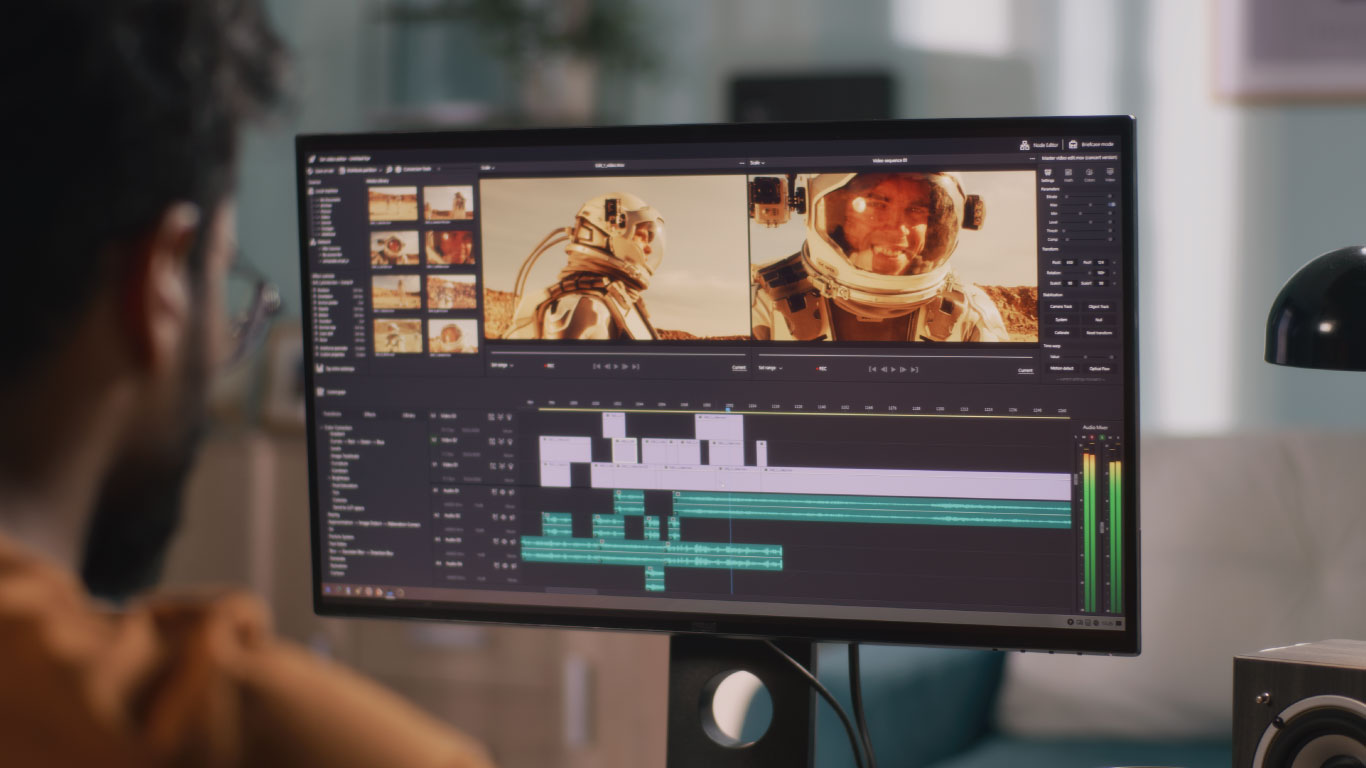
Los 9 mejores programas de edición de vídeo para PC en 2026: herramientas imprescindibles
Editar vídeos desde un ordenador se ha convertido en una actividad habitual para creadores de contenido, estudiantes, empresas y aficionados a la tecnología. Desde preparar un vídeo para YouTube hasta montar clips para TikTok, Instagram o una presentación profesional, elegir el programa adecuado puede marcar una gran diferencia en el resultado final.
El problema es que existen decenas de editores de vídeo con características, precios y niveles de dificultad muy diferentes. Algunos están diseñados para principiantes, mientras que otros incorporan herramientas avanzadas de corrección de color, edición de audio, efectos visuales y composición.
En esta guía de Softecnic analizamos nueve programas de edición de vídeo para PC, explicamos sus ventajas y limitaciones y te ayudamos a elegir la opción más adecuada según tu presupuesto, experiencia y tipo de proyecto.
¿Qué debes tener en cuenta antes de elegir un editor de vídeo?
Antes de instalar un programa, conviene valorar varios factores que determinarán si podrás trabajar cómodamente con él.
Facilidad de uso
Si estás empezando, busca un editor con una línea de tiempo clara, herramientas accesibles y funciones básicas fáciles de aprender. No necesitas dominar un programa profesional para crear un vídeo de calidad.
En cambio, si quieres desarrollar proyectos más complejos, quizá te interese una aplicación que permita utilizar varias pistas de vídeo y audio, animaciones, máscaras y efectos avanzados.
Requisitos del ordenador
La edición de vídeo puede exigir bastantes recursos, especialmente cuando trabajas con archivos 4K, efectos complejos o varias pistas simultáneas.
Antes de instalar un editor, comprueba los requisitos oficiales de procesador, memoria RAM, tarjeta gráfica y espacio disponible.
También es importante recordar que los requisitos dependen del proyecto. Un ordenador puede editar vídeos sencillos sin problemas y tener dificultades al trabajar con material de alta resolución y muchos efectos.
Precio y limitaciones de la versión gratuita
Algunos editores son gratuitos y de código abierto. Otros ofrecen una versión gratuita con limitaciones o requieren una suscripción para desbloquear determinadas funciones.
Comprueba si la versión que vas a utilizar incorpora marcas de agua, límites de resolución, restricciones de exportación o efectos reservados para planes de pago.
Formatos de vídeo y audio
Un buen editor debe admitir los formatos con los que trabajas habitualmente. MP4 es muy común, pero también puedes encontrar archivos MOV, MKV y otros formatos.
La compatibilidad depende tanto del programa como de los códecs y de la configuración utilizada. Si trabajas con vídeos grabados desde un móvil, una cámara deportiva o una cámara profesional, prueba primero con un archivo real.
1. DaVinci Resolve: edición profesional y herramientas avanzadas
DaVinci Resolve, desarrollado por Blackmagic Design, es una de las opciones más interesantes para quienes buscan herramientas de edición avanzadas sin tener que pagar necesariamente por una aplicación profesional desde el primer día.
Su principal atractivo es que reúne diferentes etapas de la producción audiovisual en un mismo programa.
Funciones principales
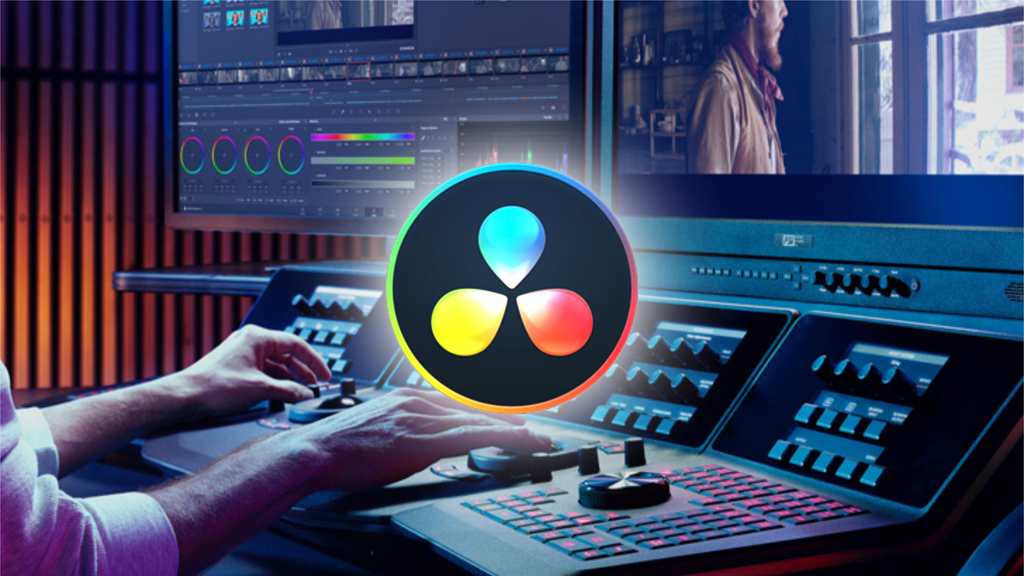
DaVinci Resolve incorpora herramientas para editar vídeo, corregir el color, trabajar con audio y crear efectos visuales. Su interfaz se organiza en diferentes páginas o espacios de trabajo, cada uno dedicado a una tarea concreta.
Entre sus posibilidades destacan:
- Edición mediante una línea de tiempo multipista.
- Corrección y gradación de color.
- Ajuste y mezcla de audio.
- Transiciones, títulos y efectos.
- Herramientas de composición visual.
- Exportación en diferentes formatos y resoluciones.
La versión gratuita ofrece un conjunto muy amplio de funciones. Sin embargo, determinadas herramientas avanzadas están reservadas para DaVinci Resolve Studio, la edición de pago.
Ventajas y limitaciones
Su principal ventaja es la profundidad de sus herramientas. Puede utilizarse para proyectos personales, vídeos de YouTube, cortometrajes y producciones más exigentes.
Su inconveniente es que requiere tiempo para aprenderlo y puede demandar bastante potencia del ordenador. Si solo quieres cortar tres clips y añadir música, quizá te resulte más complejo de lo necesario.
Ideal para: usuarios que quieren aprender edición avanzada, creadores de contenido y personas interesadas en mejorar sus habilidades audiovisuales.
2. Shotcut: una alternativa gratuita y de código abierto
Shotcut es un editor de vídeo gratuito y de código abierto compatible con Windows y otros sistemas operativos.
Es una opción interesante para quienes desean editar vídeos sin pagar una suscripción ni depender de una plataforma exclusivamente en línea.

¿Qué permite hacer?
Shotcut incluye una línea de tiempo, filtros de vídeo y audio, herramientas de recorte y opciones para exportar los proyectos en diferentes formatos.
Puedes utilizarlo para montar clips, ajustar el sonido, aplicar correcciones básicas y crear vídeos para redes sociales o proyectos personales.
También ofrece compatibilidad con numerosos formatos multimedia, aunque el resultado puede depender del archivo original y de los códecs instalados o admitidos.
Ventajas y limitaciones
La ventaja más evidente es que sus funciones principales están disponibles sin coste. Además, al ser de código abierto, puedes consultar el proyecto y su evolución pública.
Su interfaz puede resultar menos intuitiva al principio que la de algunos editores comerciales. No obstante, con práctica es posible desarrollar un flujo de trabajo eficiente.
Ideal para: principiantes que buscan una herramienta gratuita, estudiantes y usuarios que necesitan editar vídeos sin funciones profesionales demasiado complejas.
3. Kdenlive: un editor versátil para proyectos personales
Kdenlive es otro editor de vídeo de código abierto que permite trabajar con varias pistas de vídeo y audio.
Es especialmente interesante para usuarios que quieren una herramienta flexible para proyectos de distinta complejidad.
Características destacadas
El programa ofrece edición multipista, transiciones, efectos, títulos y herramientas para organizar clips. También permite utilizar diferentes perfiles de proyecto y configurar la exportación según las necesidades del vídeo.
Su sistema de edición permite organizar imágenes, vídeos y sonido dentro de una misma línea de tiempo.
Por ejemplo, puedes colocar el vídeo principal en una pista, añadir música en otra y superponer títulos o elementos gráficos en pistas adicionales.
¿Qué debes considerar?
Como ocurre con otros programas avanzados, puede requerir cierto aprendizaje. La experiencia también depende de la versión, del sistema operativo y de las características del ordenador.
Antes de comenzar un proyecto largo, conviene comprobar que los archivos que vas a utilizar funcionan correctamente y que la configuración de exportación se ajusta a la plataforma donde publicarás el resultado.
Ideal para: usuarios que quieren un editor gratuito con varias pistas, herramientas flexibles y posibilidades de crecimiento.
4. OpenShot: una opción sencilla para principiantes
OpenShot está diseñado para facilitar la edición de vídeo mediante una interfaz relativamente accesible.
Permite realizar tareas habituales sin necesidad de aprender desde el principio un programa profesional complejo.
Funciones principales
Entre sus características se encuentran:
- Recorte y organización de clips.
- Varias pistas en la línea de tiempo.
- Transiciones entre escenas.
- Títulos y elementos gráficos.
- Ajustes de velocidad.
- Animaciones mediante fotogramas clave.
Estas herramientas permiten crear vídeos básicos para trabajos académicos, presentaciones, recuerdos personales o publicaciones en redes sociales.
Ventajas y limitaciones
OpenShot tiene como principal ventaja su accesibilidad. Es una alternativa que merece la pena probar si quieres empezar a editar sin pagar.
Sin embargo, el rendimiento y la estabilidad pueden variar según el proyecto y el equipo. En montajes complejos, con muchos efectos o archivos exigentes, conviene probar la aplicación antes de comprometerte con un proyecto importante.
Ideal para: principiantes, estudiantes y personas que necesitan un editor gratuito para montajes sencillos.
5. Clipchamp: edición accesible desde Windows y la web
Clipchamp es una herramienta de edición de vídeo de Microsoft que ofrece una experiencia orientada a la creación de contenido accesible.
Según la versión y el método de acceso, puede utilizarse desde el navegador o mediante la aplicación disponible para Windows.
¿Qué ofrece?
Clipchamp incluye funciones para recortar vídeos, organizar clips, añadir texto, incorporar música y preparar composiciones para diferentes plataformas.
Su enfoque facilita la creación de vídeos cortos sin tener que aprender una interfaz de edición profesional.
También dispone de plantillas y recursos que pueden acelerar el trabajo en determinados proyectos. La disponibilidad de materiales y funciones depende del plan y de la versión utilizada.
Ventajas y limitaciones
Es una opción interesante si necesitas producir vídeos para redes sociales, presentaciones o comunicaciones internas.
No obstante, debes comprobar las condiciones de exportación, los recursos incluidos y las funciones que requieren una suscripción. Algunas tareas pueden depender de la conexión a Internet y del rendimiento del navegador o del equipo.
Ideal para: usuarios que quieren crear vídeos rápidamente y prefieren una experiencia sencilla.
6. Adobe Premiere Pro: una herramienta profesional de pago
Adobe Premiere Pro es un editor profesional utilizado en diferentes entornos de producción audiovisual.
A diferencia de las alternativas gratuitas de esta lista, normalmente requiere una suscripción para utilizarse de forma continuada.
Herramientas para proyectos avanzados
Premiere Pro permite trabajar con múltiples pistas, organizar proyectos, realizar correcciones de color, editar sonido y utilizar efectos y transiciones.
También se integra con otras herramientas de Adobe, lo que puede facilitar determinados flujos de trabajo que incluyen animación, diseño gráfico y posproducción.
Su flexibilidad permite desarrollar proyectos desde vídeos cortos hasta producciones más elaboradas.
¿Merece la pena pagar por él?
Depende de tus necesidades.
Si editas vídeos ocasionalmente para tus redes sociales, probablemente puedas comenzar con una alternativa gratuita. Si trabajas habitualmente en proyectos profesionales y necesitas determinadas herramientas o integraciones, puede merecer la pena evaluar sus ventajas.
Antes de contratarlo, revisa el precio vigente, las condiciones de cancelación y los requisitos técnicos.
Ideal para: creadores profesionales, empresas y usuarios que necesitan funciones avanzadas y un flujo de trabajo integrado.
7. VEGAS Pro: edición avanzada para usuarios de Windows
VEGAS Pro es una familia de herramientas de edición de vídeo orientada principalmente a usuarios de Windows.
Ofrece funciones para montar proyectos, trabajar con sonido, aplicar efectos y preparar exportaciones para distintos usos.
¿Qué destaca de VEGAS Pro?
Su entorno de edición permite trabajar con varias pistas y organizar elementos audiovisuales dentro de una línea de tiempo.
Según la edición y la versión, incorpora distintas herramientas para efectos, corrección de color y tratamiento del audio.
Puede resultar atractivo para usuarios que prefieren trabajar con una aplicación de escritorio y necesitan más control que el que proporcionan los editores básicos.
Sus principales inconvenientes
Es una alternativa comercial, por lo que debes revisar el precio y las funciones concretas de cada edición.
Además, una interfaz avanzada puede requerir tiempo para aprender a utilizarla correctamente.
Ideal para: usuarios de Windows que buscan una solución avanzada y están dispuestos a invertir en software.
8. CapCut para PC: vídeos rápidos para redes sociales
CapCut ofrece herramientas de edición orientadas a la creación de vídeos para redes sociales y contenido digital.
Dispone de aplicaciones para diferentes dispositivos, incluida una versión para ordenador, aunque las funciones pueden cambiar según la plataforma y la versión.
Herramientas destacadas
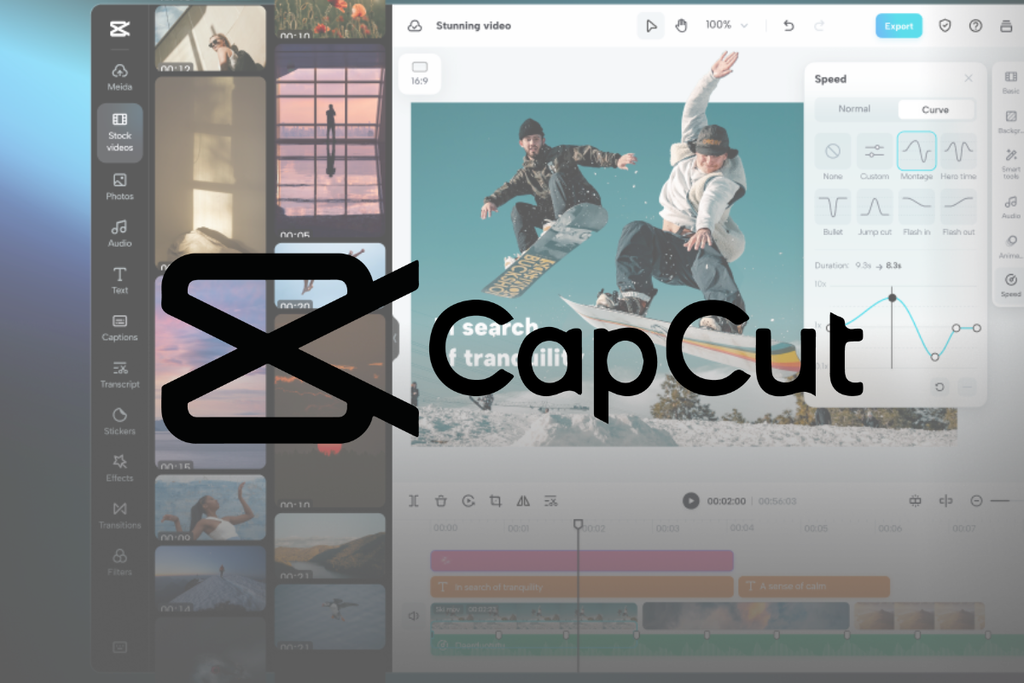
CapCut permite combinar clips, añadir textos, utilizar transiciones y trabajar con música y recursos gráficos. También ofrece funciones asistidas por inteligencia artificial en determinadas versiones.
Su enfoque facilita la producción de vídeos verticales, clips breves y contenidos diseñados para plataformas sociales.
Por ejemplo, un creador puede importar varios vídeos, recortarlos, añadir subtítulos y preparar una composición adaptada al formato vertical.
Ventajas y limitaciones
La interfaz está orientada a acelerar la creación de contenido. Sin embargo, no todas las herramientas son gratuitas y algunas funciones pueden depender de una cuenta, de la región o de una suscripción.
También conviene revisar las condiciones de uso y privacidad antes de importar material sensible o utilizar recursos externos.
Ideal para: creadores de contenido, usuarios de redes sociales y personas que necesitan editar vídeos cortos con rapidez.
9. Lightworks: una alternativa para explorar la edición avanzada
Lightworks es un editor de vídeo con una trayectoria vinculada a la edición audiovisual.
Ofrece herramientas para montar proyectos y organizar material de vídeo, aunque las funciones disponibles dependen de la edición y del plan utilizado.
¿Cuándo conviene considerarlo?
Puede ser interesante si buscas una aplicación de escritorio orientada a la edición y quieres explorar un flujo de trabajo más avanzado que el de las herramientas básicas.
Antes de elegirlo, revisa especialmente las restricciones de exportación, la resolución permitida, los formatos disponibles y las condiciones actuales de la modalidad gratuita.
Estas características son importantes porque un editor puede resultar adecuado para montar un vídeo, pero no para exportarlo con la calidad o el formato que necesitas.
Ideal para: usuarios que quieren explorar herramientas de edición más avanzadas y están dispuestos a comparar las condiciones de las distintas ediciones.
Comparativa de los mejores programas de edición de vídeo para PC
| Programa | Coste | Nivel recomendado | Punto fuerte |
|---|---|---|---|
| DaVinci Resolve | Versión gratuita y edición de pago | Intermedio y avanzado | Color y posproducción |
| Shotcut | Gratuito | Principiante e intermedio | Edición sin suscripción |
| Kdenlive | Gratuito | Principiante e intermedio | Edición multipista |
| OpenShot | Gratuito | Principiante | Montajes sencillos |
| Clipchamp | Modalidad gratuita y opciones de pago | Principiante | Facilidad de uso |
| Adobe Premiere Pro | Suscripción | Intermedio y avanzado | Flujo profesional |
| VEGAS Pro | De pago según edición | Intermedio y avanzado | Edición de escritorio |
| CapCut | Modalidad gratuita y funciones de pago | Principiante e intermedio | Vídeos para redes sociales |
| Lightworks | Modalidades según edición | Intermedio y avanzado | Flujo de edición especializado |
Los precios, límites y características pueden cambiar. Antes de instalar o contratar un programa, comprueba la información publicada por su desarrollador.
¿Qué ordenador necesitas para editar vídeos?
No existe un único requisito para todos los programas. La potencia necesaria depende de la resolución, los códecs, los efectos, el número de pistas y la duración del proyecto.
Procesador
Un procesador moderno ayuda a realizar tareas de edición, reproducción y exportación. Algunos programas también aprovechan funciones específicas del procesador para acelerar determinados trabajos.
Memoria RAM
La memoria RAM permite mantener abiertos el editor, los archivos del proyecto y otros recursos.
Para vídeos sencillos, un equipo modesto puede ser suficiente. Los proyectos grandes, el material de alta resolución y los efectos complejos pueden necesitar bastante más memoria.
Tarjeta gráfica
La GPU puede acelerar determinadas operaciones, como efectos, procesamiento de imagen y reproducción de material compatible.
No todos los programas aprovechan la tarjeta gráfica de la misma forma. Comprueba los requisitos recomendados del editor antes de actualizar los componentes del ordenador.
Almacenamiento
Un SSD puede mejorar los tiempos de carga y facilitar el acceso a los archivos del proyecto.
También debes reservar espacio para los vídeos originales, los archivos temporales, la caché y las exportaciones finales. Los proyectos de alta resolución pueden ocupar mucho almacenamiento.
Consejos para conseguir mejores resultados al editar vídeo
Organiza el material antes de empezar
Crea carpetas para los vídeos originales, el audio, las imágenes y los archivos exportados. Una estructura clara facilita localizar los recursos y evita perder tiempo durante la edición.
Configura correctamente el proyecto
Selecciona una resolución y una frecuencia de fotogramas apropiadas para el material y la plataforma de destino.
Por ejemplo, un vídeo vertical para redes sociales puede necesitar una composición diferente a la de un vídeo horizontal para una presentación.
Utiliza una pista de audio clara
El sonido influye considerablemente en la calidad percibida de un vídeo. Ajusta los niveles para que la voz sea comprensible y la música no la tape.
Si utilizas música o efectos descargados, comprueba que tienes los derechos necesarios para publicarlos.
Exporta una prueba antes del proyecto final
Antes de exportar un montaje largo, genera una versión breve para comprobar la calidad, el sonido, los subtítulos y la compatibilidad del archivo.
Este paso puede evitar repetir una exportación completa por un error de configuración.
Guarda copias del proyecto
Conserva los archivos originales y realiza copias de seguridad de los proyectos importantes. Algunos editores dependen de archivos externos, de modo que guardar únicamente el archivo del proyecto no siempre conserva todos los recursos utilizados.
Preguntas frecuentes sobre programas de edición de vídeo para PC
¿Cuál es el mejor editor de vídeo gratuito para PC?
DaVinci Resolve es una de las opciones más completas para usuarios que necesitan herramientas avanzadas. Shotcut y Kdenlive son alternativas interesantes de código abierto, mientras que OpenShot puede resultar más accesible para montajes básicos.
¿Qué programa de edición de vídeo es mejor para principiantes?
OpenShot y Clipchamp son opciones que merece la pena probar por su enfoque accesible. CapCut también puede ser adecuado para vídeos cortos destinados a redes sociales.
¿Se puede editar vídeo profesionalmente con programas gratuitos?
Sí. Algunas herramientas gratuitas ofrecen funciones avanzadas suficientes para proyectos exigentes. Sin embargo, la elección depende de los requisitos del proyecto, la compatibilidad, las limitaciones de exportación y las herramientas que necesites.
¿Necesito una tarjeta gráfica potente para editar vídeos?
No siempre. Para proyectos sencillos puede bastar con un ordenador modesto. Los vídeos de alta resolución, determinados efectos y las funciones aceleradas por GPU pueden beneficiarse de una tarjeta gráfica compatible.
¿Qué programa debo elegir para vídeos de YouTube?
Depende del contenido. DaVinci Resolve puede ser adecuado para proyectos elaborados, mientras que CapCut o Clipchamp pueden resultar prácticos para vídeos cortos y montajes rápidos. Para elegir, valora la facilidad de uso, la calidad de exportación y el tiempo que quieres dedicar a la edición.
¿Los editores gratuitos añaden marcas de agua?
No todos. Las condiciones dependen del programa, la versión y las funciones utilizadas. Comprueba las opciones de exportación antes de comenzar un proyecto importante.
Conclusión
Elegir el mejor programa de edición de vídeo para PC consiste en encontrar el equilibrio entre funciones, facilidad de uso, rendimiento y presupuesto.
DaVinci Resolve destaca por sus herramientas avanzadas; Shotcut y Kdenlive ofrecen alternativas gratuitas y flexibles; OpenShot y Clipchamp pueden facilitar los primeros pasos, mientras que CapCut resulta interesante para crear contenido destinado a redes sociales.
Las soluciones comerciales como Adobe Premiere Pro y VEGAS Pro merecen consideración cuando necesitas funciones específicas o un flujo de trabajo profesional.
Antes de decidirte, prueba el programa con un proyecto real, comprueba los requisitos de tu ordenador y revisa las condiciones de la versión que vas a utilizar. Así podrás invertir tu tiempo en aprender una herramienta que realmente se adapte a tus objetivos.