
Las mejores alternativas gratuitas a Microsoft Office en 2026 que debes conocer
Microsoft Office es una de las suites ofimáticas más utilizadas del mundo. Sus aplicaciones permiten redactar documentos, crear hojas de cálculo, diseñar presentaciones y organizar información tanto en el ámbito personal como en el profesional. Sin embargo, no todos los usuarios necesitan pagar por una suscripción para realizar estas tareas.
Existen numerosas alternativas gratuitas a Microsoft Office que permiten trabajar con documentos, editar archivos y compartir información sin asumir necesariamente un coste mensual. Algunas se instalan directamente en el ordenador, mientras que otras funcionan desde el navegador y facilitan la colaboración entre varias personas.
En esta guía de Softecnic analizamos siete alternativas que merece la pena conocer, sus principales ventajas, sus limitaciones y los casos en los que resulta más interesante utilizar cada una.
¿Por qué buscar una alternativa gratuita a Microsoft Office?
Antes de elegir una aplicación, conviene identificar qué necesitas realmente. Un estudiante que prepara trabajos y presentaciones tiene necesidades diferentes a las de una empresa que gestiona presupuestos, bases de datos y documentos complejos.
Entre las razones más habituales para buscar una alternativa destacan las siguientes:
- Ahorrar dinero al evitar una suscripción.
- Trabajar sin conexión a Internet.
- Editar documentos desde distintos dispositivos.
- Compartir archivos con compañeros o clientes.
- Utilizar formatos abiertos.
- Acceder a herramientas de ofimática desde un ordenador antiguo.
No todas las alternativas ofrecen las mismas funciones. Algunas son especialmente buenas para editar documentos, mientras que otras destacan por sus herramientas colaborativas o por su compatibilidad con archivos de Microsoft Office.
1. LibreOffice: una suite ofimática gratuita y completa
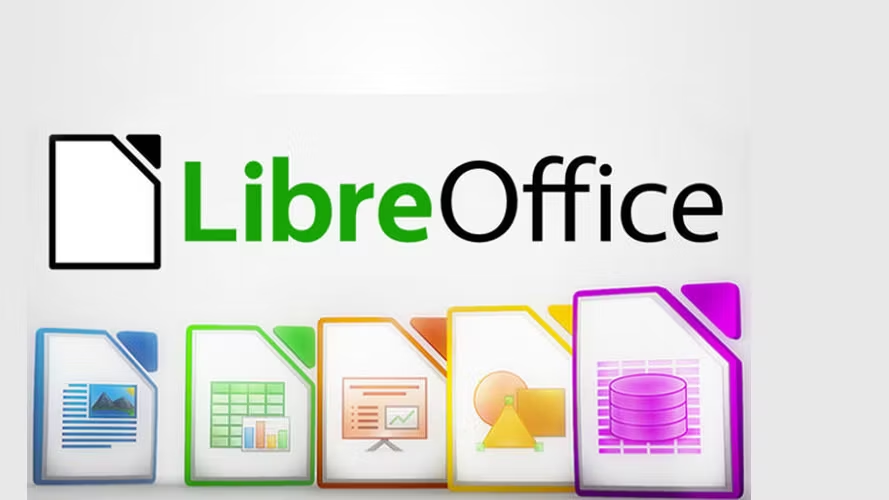
LibreOffice es una de las alternativas más conocidas para quienes buscan sustituir Microsoft Office en su ordenador. Se trata de un proyecto de software libre que incluye aplicaciones para redactar documentos, trabajar con hojas de cálculo y preparar presentaciones.
Principales características
LibreOffice reúne varias herramientas en una misma suite:
- Writer: permite redactar informes, trabajos académicos y otros documentos de texto.
- Calc: sirve para crear hojas de cálculo, utilizar fórmulas y organizar datos.
- Impress: permite preparar presentaciones con diapositivas.
- Draw: ofrece herramientas para diagramas y dibujos.
- Base: proporciona funciones para trabajar con bases de datos.
- Math: facilita la escritura de fórmulas matemáticas.
Una de sus principales ventajas es que puede instalarse en el ordenador y utilizarse sin conexión a Internet. Esto resulta útil para estudiantes que trabajan en bibliotecas, personas que viajan o usuarios que prefieren mantener sus documentos almacenados localmente.
También admite diversos formatos de archivo, incluidos formatos habituales de Microsoft Office.
Ventajas y limitaciones
Su mayor ventaja es que no requiere una suscripción para utilizar sus funciones principales. Además, el proyecto cuenta con una comunidad que contribuye a su desarrollo.
La principal limitación aparece al trabajar con documentos complejos creados originalmente en Microsoft Office. Algunos elementos de formato, gráficos, macros o diseños pueden comportarse de manera diferente al abrirlos o guardarlos.
Por eso, si necesitas entregar un documento con un formato muy preciso, conviene comprobarlo en el programa que utilizará la persona que lo recibe.
Recomendación: LibreOffice es una excelente opción para estudiantes, usuarios domésticos y profesionales que necesitan una suite ofimática completa sin pagar una cuota recurrente.
2. Google Docs, Sheets y Slides: ofimática desde el navegador
Google ofrece herramientas de productividad que permiten crear documentos, hojas de cálculo y presentaciones desde el navegador.
Google Docs se utiliza para redactar textos, Google Sheets para organizar y analizar datos y Google Slides para diseñar presentaciones.
¿Qué las hace diferentes?
Su punto fuerte es el trabajo colaborativo. Varias personas pueden editar un mismo documento, añadir comentarios y consultar los cambios sin necesidad de enviarse continuamente nuevas versiones por correo electrónico.
Por ejemplo, un grupo de estudiantes puede preparar un trabajo compartido y repartir las tareas dentro del mismo documento. Cada integrante puede aportar contenido y los demás pueden revisar las modificaciones.
Las herramientas también permiten gestionar el acceso mediante permisos, de modo que puedes decidir quién puede consultar, comentar o editar un archivo.
¿Se pueden utilizar gratis?
Sí, existen opciones gratuitas para usuarios con una cuenta de Google. El almacenamiento disponible se comparte con otros servicios de la cuenta, por lo que conviene comprobar el espacio utilizado.
Aunque muchas funciones se utilizan desde Internet, algunas herramientas permiten configurar el acceso sin conexión para determinados documentos y dispositivos.
Ventajas: colaboración sencilla, guardado automático en la nube y acceso desde distintos dispositivos.
Limitaciones: dependencia de los servicios en línea para muchas funciones, almacenamiento limitado en la modalidad gratuita y diferencias de compatibilidad con determinados documentos complejos.
Recomendación: es una de las mejores opciones para estudiantes, equipos pequeños y personas que necesitan trabajar conjuntamente en documentos.
3. ONLYOFFICE: una alternativa centrada en la compatibilidad
ONLYOFFICE ofrece editores de documentos de texto, hojas de cálculo y presentaciones. Es una alternativa interesante para usuarios que reciben habitualmente archivos creados con Microsoft Office.
Entre los formatos compatibles se encuentran DOCX, XLSX y PPTX, aunque la compatibilidad exacta depende de las características del documento y de la versión utilizada.
Funciones principales
Su editor de documentos permite aplicar estilos, insertar tablas, organizar páginas y trabajar con elementos gráficos. Las hojas de cálculo incluyen fórmulas, funciones y herramientas para analizar datos.
También existen soluciones orientadas al trabajo colaborativo y a la gestión documental.
Es importante distinguir entre las ediciones disponibles: las aplicaciones de escritorio, los servicios en línea y las soluciones para empresas pueden tener condiciones, funciones y requisitos diferentes.
Ventajas y limitaciones
Una ventaja destacada es su enfoque en los formatos utilizados habitualmente en entornos profesionales.
Sin embargo, ningún editor garantiza una reproducción perfecta de todos los documentos complejos. Los archivos que contienen macros, objetos incrustados o funciones específicas pueden necesitar comprobaciones adicionales.
Recomendación: merece la pena probar ONLYOFFICE si intercambias con frecuencia documentos con personas que utilizan Microsoft Office y quieres disponer de una alternativa sin coste para las tareas habituales.
4. WPS Office: una interfaz familiar y varias herramientas integradas
WPS Office es una suite ofimática que reúne editores de documentos, hojas de cálculo y presentaciones. Su interfaz está diseñada para resultar familiar a usuarios acostumbrados a los programas ofimáticos tradicionales.
Puede ser una opción interesante si quieres acceder a varias herramientas desde una única aplicación.

¿Qué ofrece?
Permite realizar tareas habituales como redactar documentos, editar hojas de cálculo, crear presentaciones y trabajar con archivos PDF mediante las funciones disponibles en cada edición.
Su compatibilidad con formatos comunes facilita el intercambio de archivos con otros usuarios.
No obstante, es importante revisar las condiciones de la versión gratuita. Algunas funciones avanzadas pueden estar limitadas a planes de pago y pueden existir elementos promocionales o restricciones según la plataforma.
Ventajas: interfaz familiar, variedad de herramientas y funciones integradas.
Limitaciones: algunas funciones requieren pago y las condiciones comerciales pueden cambiar.
Recomendación: puede encajar con usuarios que prefieren una interfaz tradicional y quieren tener varias herramientas de ofimática agrupadas en una misma suite.
5. Apple iWork: una opción para usuarios de Apple
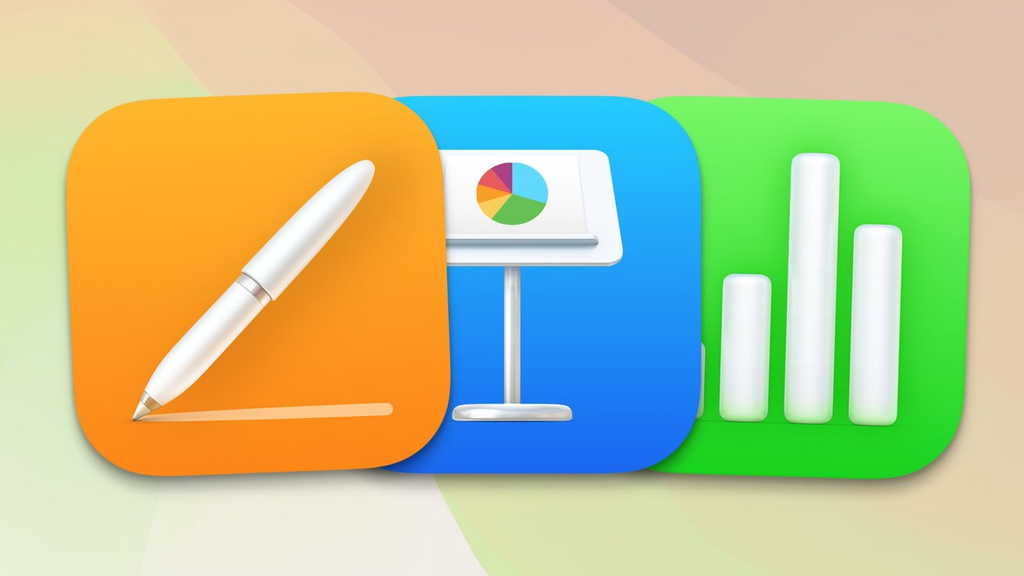
Apple iWork incluye Pages, Numbers y Keynote, aplicaciones destinadas respectivamente a documentos, hojas de cálculo y presentaciones.
Está especialmente orientada a quienes utilizan dispositivos del ecosistema Apple.
Pages, Numbers y Keynote
Pages ofrece herramientas para crear documentos y diseños con un componente visual importante. Numbers permite organizar información mediante tablas y gráficos. Keynote facilita la creación de presentaciones con transiciones y recursos visuales.
Las aplicaciones permiten trabajar con sus propios formatos y ofrecen opciones para importar o exportar determinados formatos de Microsoft Office.
¿Cuáles son sus limitaciones?
La experiencia depende del dispositivo y de la forma de acceso. Aunque es una opción atractiva para usuarios de Apple, quienes trabajan principalmente con Windows pueden preferir otras alternativas.
También conviene revisar los documentos exportados cuando contienen diseños complejos, fórmulas específicas o elementos que deben conservarse exactamente.
Recomendación: es una alternativa interesante para usuarios de Mac, iPad y otros dispositivos compatibles que desean trabajar con herramientas ofimáticas sin comprar una suite tradicional.
6. Apache OpenOffice: otra opción de código abierto
Apache OpenOffice es una suite ofimática de código abierto que incluye herramientas para documentos, hojas de cálculo, presentaciones, dibujos y bases de datos.
Su funcionamiento es similar al de otras suites ofimáticas tradicionales, por lo que puede resultar familiar para quienes han utilizado programas de escritorio durante años.

¿Cuándo conviene utilizarlo?
Puede servir para tareas básicas como redactar documentos, preparar tablas y crear presentaciones sencillas.
Sin embargo, antes de elegirlo conviene comprobar el estado de mantenimiento, las actualizaciones disponibles y la compatibilidad con los archivos que utilizas. Para algunos usuarios, LibreOffice puede ser una opción más conveniente debido a su evolución y compatibilidad con formatos modernos.
Recomendación: puede resultar útil para necesidades ofimáticas básicas, pero compara sus capacidades actuales con otras alternativas antes de adoptarlo como herramienta principal.
7. Zoho Writer, Sheet y Show: productividad en línea
Zoho ofrece herramientas de productividad en la nube para crear documentos, hojas de cálculo y presentaciones.
Su catálogo está orientado tanto a usuarios individuales como a organizaciones que necesitan gestionar documentos y colaborar con otras personas.
Funciones y ventajas
Las aplicaciones permiten trabajar desde el navegador y compartir archivos mediante distintas opciones de acceso. Según la herramienta y el plan, pueden ofrecer funciones de colaboración, comentarios, plantillas y gestión documental.
Una ventaja de este enfoque es que no necesitas instalar una suite completa para empezar a trabajar.
No obstante, debes comprobar las condiciones del plan gratuito, los límites aplicables y la disponibilidad de cada función. Las herramientas y los precios pueden variar con el tiempo.
Recomendación: puede ser una buena alternativa si prefieres trabajar desde la nube y buscas herramientas que puedan integrarse con otros servicios de productividad.
Comparativa de las alternativas gratuitas a Microsoft Office
| Suite | Mejor para | ¿Funciona sin conexión? |
|---|---|---|
| LibreOffice | Trabajo de escritorio completo | Sí |
| Google Docs, Sheets y Slides | Colaboración en línea | Con configuración previa para determinados archivos |
| ONLYOFFICE | Edición de documentos habituales de Office | Sí, con aplicaciones de escritorio |
| WPS Office | Suite con herramientas integradas | Según la aplicación y la función |
| Apple iWork | Usuarios del ecosistema Apple | Sí, en aplicaciones compatibles |
| Apache OpenOffice | Tareas ofimáticas básicas | Sí |
| Zoho Writer, Sheet y Show | Trabajo colaborativo en la nube | Principalmente en línea |
Esta tabla ofrece una orientación general. Las condiciones de uso, la compatibilidad y las funciones gratuitas pueden variar entre versiones.
¿Cuál es la mejor alternativa gratuita a Microsoft Office?
La respuesta depende de cómo trabajes.
Si buscas una suite completa que puedas utilizar sin conexión, LibreOffice es una de las opciones más recomendables.
Si necesitas que varias personas editen simultáneamente un documento, Google Docs y sus aplicaciones relacionadas pueden resultar más cómodos.
Si trabajas habitualmente con archivos de Microsoft Office, puedes probar ONLYOFFICE y comprobar cómo conserva el formato de tus documentos.
Para usuarios de Apple, iWork merece una consideración especial. Si prefieres trabajar en línea y conectar las herramientas con otros servicios empresariales, Zoho puede ser una alternativa interesante.
No es necesario instalar todas estas suites. Prueba una o dos con documentos reales y elige la que se adapte mejor a tu flujo de trabajo.
Consejos para cambiar de Microsoft Office a una alternativa gratuita
1. Haz una copia de tus documentos
Antes de cambiar de aplicación, conserva una copia de los archivos importantes. Así podrás recuperar el original si un documento se modifica o pierde parte de su formato durante la conversión.
2. Prueba los archivos más complejos
No te limites a probar un documento de texto sencillo. Comprueba también tus hojas de cálculo con fórmulas, las presentaciones con animaciones y los documentos con tablas o imágenes.
3. Comprueba los formatos de exportación
Si compartes documentos con otras personas, verifica que la aplicación pueda exportar a los formatos que necesitan.
4. Revisa la privacidad y el almacenamiento
Las aplicaciones instaladas localmente y las herramientas en la nube tienen características diferentes. Comprueba dónde se almacenan tus archivos, quién puede acceder a ellos y qué opciones de recuperación existen.
5. Aprende las funciones esenciales
Dedica unos minutos a familiarizarte con los estilos, las plantillas, las fórmulas y las opciones de exportación. Dominar estas funciones puede ahorrarte tiempo a largo plazo.
Preguntas frecuentes
¿Cuál es la mejor alternativa gratuita a Microsoft Word?
LibreOffice Writer es una opción completa para trabajar sin conexión. Google Docs es especialmente práctico para colaborar desde el navegador, mientras que ONLYOFFICE puede resultar interesante para trabajar con formatos habituales de Microsoft Office.
¿Existe una alternativa gratuita a Excel?
Sí. LibreOffice Calc, Google Sheets, ONLYOFFICE y otras suites ofrecen hojas de cálculo gratuitas. La mejor opción dependerá de las fórmulas, las funciones y las necesidades de colaboración de cada usuario.
¿Puedo abrir archivos DOCX, XLSX y PPTX sin Microsoft Office?
Sí. Varias de las alternativas mencionadas permiten abrir y editar estos formatos. Aun así, algunos documentos complejos pueden presentar diferencias de formato o funcionamiento.
¿Las alternativas gratuitas sirven para trabajar?
Sí, muchas son adecuadas para tareas profesionales habituales. Antes de utilizarlas en un entorno empresarial, revisa sus licencias, las condiciones del plan elegido y la compatibilidad con los archivos de tus clientes.
¿Es mejor una suite instalada o una herramienta en la nube?
Una suite instalada puede ser preferible si necesitas trabajar sin conexión o guardar los archivos localmente. Una herramienta en la nube resulta útil si colaboras con otras personas y quieres acceder a tus documentos desde distintos dispositivos.
Conclusión
No necesitas pagar necesariamente una suscripción para redactar documentos, analizar datos o crear presentaciones. Existen alternativas gratuitas a Microsoft Office que cubren una amplia variedad de necesidades.
LibreOffice destaca por sus herramientas de escritorio; Google Docs, por la colaboración; ONLYOFFICE, por su enfoque en formatos habituales de Office; y Apple iWork, por su integración con los dispositivos de Apple.
La mejor decisión consiste en comparar las funciones que realmente utilizas, probar la compatibilidad de tus documentos y revisar las condiciones de cada herramienta.
Con una elección adecuada, puedes ahorrar dinero y mantener un flujo de trabajo eficiente sin renunciar a las funciones esenciales de la ofimática.