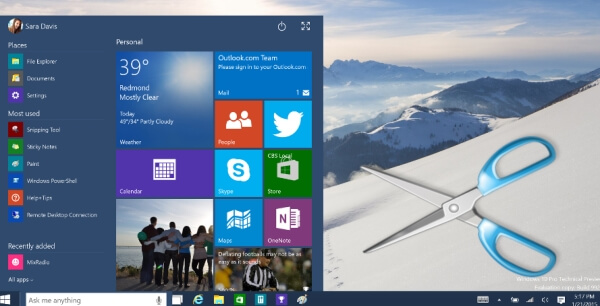
Cómo conectar un ordenador a una televisión por HDMI: 10 trucos imprescindibles
Conectar un ordenador a una televisión es una solución muy práctica para disfrutar de películas, jugar, realizar presentaciones o trabajar con una pantalla de mayor tamaño. Aunque existen diferentes métodos para hacerlo, el cable HDMI sigue siendo una de las alternativas más utilizadas por su sencillez y calidad de transmisión.
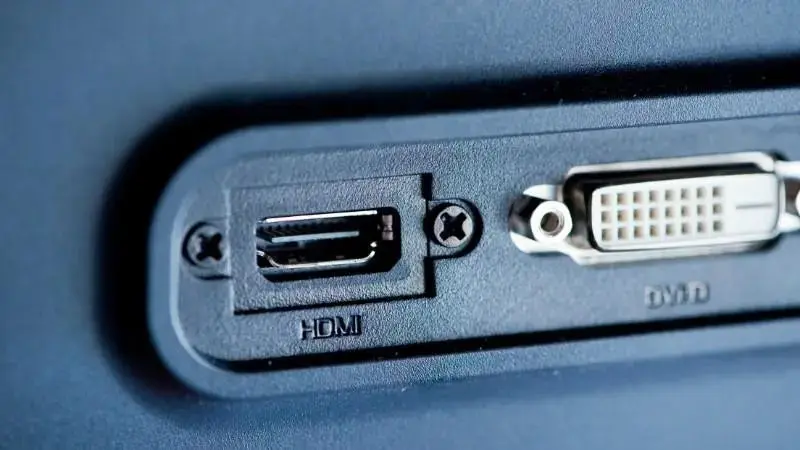
Aprender cómo conectar un ordenador a una televisión por HDMI te permitirá transmitir tanto la imagen como el sonido desde tu PC o portátil hasta la pantalla del televisor utilizando una única conexión.
Sin embargo, en ocasiones pueden aparecer problemas: la televisión no detecta el ordenador, aparece una pantalla negra, no se escucha el audio o la imagen tiene una resolución incorrecta.
En esta guía de softecno encontrarás los pasos necesarios para conectar ambos dispositivos, configurar correctamente Windows y solucionar los errores más habituales.
¿Qué es HDMI y para qué sirve?
HDMI significa High-Definition Multimedia Interface. Es una interfaz diseñada para transmitir señales digitales de audio y vídeo mediante un único cable.
Actualmente se utiliza en numerosos dispositivos electrónicos, como:
- Ordenadores de sobremesa.
- Portátiles.
- Televisores.
- Monitores.
- Consolas.
- Reproductores multimedia.
- Proyectores.
Su principal ventaja es que permite enviar imagen y sonido sin necesitar cables independientes para cada señal.
Además, las diferentes versiones de HDMI ofrecen distintas capacidades de resolución, frecuencia de actualización y otras funciones.
Por ejemplo, algunas conexiones permiten transmitir contenido en 4K, mientras que otras admiten frecuencias de actualización superiores para videojuegos y monitores compatibles.
Es importante tener en cuenta que las capacidades reales dependen del ordenador, del televisor y del cable utilizado.
¿Qué necesitas para conectar un ordenador a una televisión?
Antes de comenzar, comprueba que tienes los elementos necesarios.
1. Un ordenador con salida de vídeo compatible
Lo habitual es utilizar un puerto HDMI integrado en el ordenador.
En los portátiles suele encontrarse en uno de los laterales, mientras que en los ordenadores de sobremesa puede estar en la tarjeta gráfica o en la placa base.
Si tienes una tarjeta gráfica dedicada, normalmente debes conectar el cable a sus salidas de vídeo.
Si tu ordenador no dispone de HDMI, puedes necesitar un adaptador compatible con otra conexión de vídeo, como USB-C con salida DisplayPort o DisplayPort.
No todos los puertos USB-C transmiten vídeo, por lo que conviene comprobar las especificaciones del fabricante.
2. Un televisor con entrada HDMI
La mayoría de televisores actuales incorporan varias entradas HDMI.
Normalmente se encuentran en la parte trasera o lateral del dispositivo.
Cada entrada suele estar identificada como HDMI 1, HDMI 2, HDMI 3 u otra denominación similar.
3. Un cable HDMI
Necesitarás un cable HDMI compatible con las capacidades de los dispositivos.
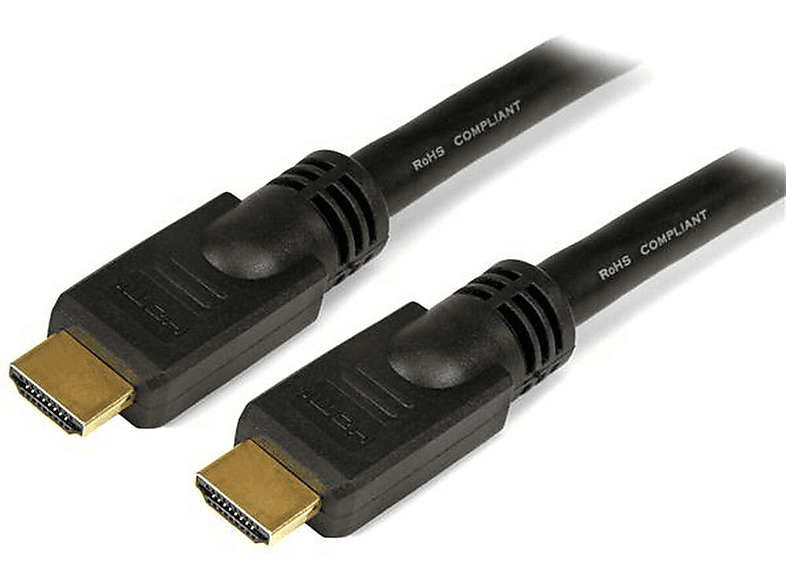
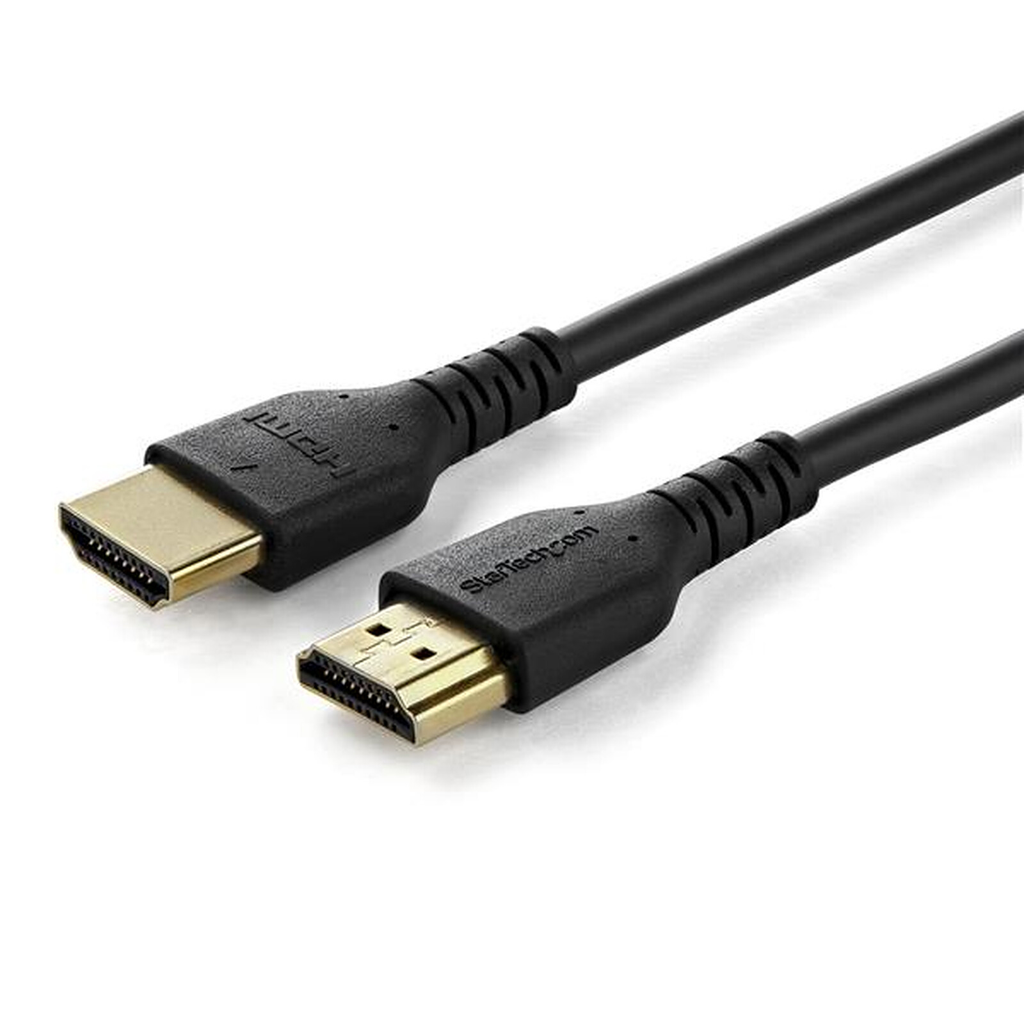
Para usos habituales, un cable HDMI adecuado puede transmitir imagen y sonido sin problemas.
Si quieres utilizar resoluciones o frecuencias elevadas, comprueba que el cable esté certificado para el ancho de banda necesario.
No siempre necesitas comprar el cable más caro. Lo importante es que sea compatible con las características de tu ordenador y televisión.
Cómo conectar un ordenador a una televisión por HDMI paso a paso
El procedimiento es bastante sencillo. Solo tienes que conectar correctamente ambos dispositivos y seleccionar la entrada correspondiente en el televisor.
Paso 1. Localiza la salida HDMI del ordenador
Lo primero es identificar dónde se encuentra el puerto HDMI.
En un portátil, revisa los laterales del equipo.
En un ordenador de sobremesa, busca las conexiones de vídeo de la parte trasera.
Si utilizas una tarjeta gráfica dedicada, conecta el cable a uno de sus puertos HDMI y no a una salida diferente de la placa base, salvo que tengas claro que esa salida está habilitada.
Si no encuentras una conexión HDMI, comprueba si tu ordenador dispone de USB-C compatible con vídeo o DisplayPort.
Paso 2. Localiza una entrada HDMI libre en la televisión
A continuación, busca una entrada HDMI disponible en el televisor.
Si tienes varios dispositivos conectados, como una consola o un reproductor multimedia, selecciona una entrada que esté libre.
Por ejemplo, puedes utilizar HDMI 2 si HDMI 1 ya está ocupado.
Recuerda el número de entrada que has elegido porque tendrás que seleccionarlo posteriormente desde el mando del televisor.
Paso 3. Conecta el cable HDMI
Conecta un extremo del cable al ordenador y el otro a la televisión.
Comprueba que ambos conectores están correctamente introducidos.
No fuerces el cable si no encaja. El conector HDMI tiene una orientación determinada y debe entrar sin necesidad de aplicar demasiada presión.
Si utilizas un adaptador, comprueba también que sea compatible con la salida de vídeo del ordenador.
Paso 4. Selecciona la entrada HDMI en el televisor
Enciende la televisión y utiliza el mando a distancia para abrir el menú de fuentes o entradas.
Dependiendo del fabricante, puede aparecer como:
- Source.
- Input.
- Fuente.
- Entradas.
- HDMI.
Selecciona el puerto al que has conectado el ordenador.
Por ejemplo, si has utilizado HDMI 2, selecciona esa entrada.
Si todo está correctamente conectado, el televisor debería recibir la señal del ordenador.
Paso 5. Configura la pantalla desde Windows
Cuando el televisor detecte la señal, puedes configurar cómo quieres utilizar ambas pantallas.
En Windows, pulsa:
Windows + P
Aparecerán cuatro opciones:
- Solo pantalla de PC: utiliza únicamente la pantalla del ordenador.
- Duplicar: muestra el mismo contenido en ambas pantallas.
- Extender: convierte la televisión en una segunda pantalla independiente.
- Solo segunda pantalla: utiliza únicamente la televisión.
Si quieres ver una película o reproducir un vídeo en el televisor, puedes seleccionar «Duplicar» o «Solo segunda pantalla».
Si quieres trabajar con dos pantallas al mismo tiempo, selecciona «Extender».
Paso 6. Ajusta la resolución y la frecuencia
Para conseguir una imagen correcta, comprueba que la resolución seleccionada es compatible con el televisor.
Puedes hacerlo desde:
Configuración → Sistema → Pantalla.
Selecciona la televisión y busca el apartado de resolución de pantalla.
Algunas resoluciones habituales son:
- 1920 × 1080 píxeles (Full HD).
- 2560 × 1440 píxeles (QHD).
- 3840 × 2160 píxeles (4K UHD).
También puedes revisar la frecuencia de actualización.
Si tu televisión admite 60 Hz, por ejemplo, puedes seleccionar esa frecuencia cuando esté disponible.
No todos los televisores admiten las mismas resoluciones y frecuencias en todas sus entradas HDMI.
Paso 7. Configura el sonido del televisor
Una de las ventajas de HDMI es que puede transmitir audio y vídeo simultáneamente.
Sin embargo, en ocasiones Windows continúa reproduciendo el sonido por los altavoces del ordenador.
Para cambiarlo:
- Abre la configuración de Windows.
- Entra en el apartado Sistema.
- Selecciona Sonido.
- Busca los dispositivos de salida.
- Selecciona el televisor o el dispositivo HDMI correspondiente.
También puedes utilizar el selector de sonido de la barra de tareas, dependiendo de la versión de Windows.
Si el televisor no aparece como dispositivo de salida, comprueba que el cable y la conexión HDMI funcionan correctamente.
Paso 8. Ajusta el tamaño de la imagen
En algunos televisores, la imagen del ordenador puede aparecer recortada o no ocupar correctamente toda la pantalla.
Esto puede ocurrir por la configuración de escalado del televisor o por los ajustes de la tarjeta gráfica.
Para solucionarlo, comprueba las opciones de formato de imagen del televisor.
Algunos fabricantes utilizan nombres como:
- Ajustar a pantalla.
- Just Scan.
- Screen Fit.
- Tamaño original.
- Sin overscan.
También puedes revisar la escala de Windows desde la configuración de pantalla.
El objetivo es conseguir que la imagen se muestre correctamente sin perder información en los bordes.
Paso 9. Configura la televisión como monitor principal si lo necesitas
Si quieres utilizar la televisión como pantalla principal, puedes establecerla como monitor principal desde Windows.
Entra en:
Configuración → Sistema → Pantalla.
Selecciona el televisor y busca la opción para establecerlo como pantalla principal, si está disponible.
Esto puede resultar útil cuando utilizas el ordenador conectado a una televisión de gran tamaño y quieres trabajar directamente desde ella.
También puedes ajustar la posición de las pantallas cuando utilizas el modo extendido.
Paso 10. Comprueba que todo funciona correctamente
Por último, realiza algunas comprobaciones.
Reproduce un vídeo para comprobar que la imagen y el sonido funcionan.
Mueve una ventana entre las pantallas si utilizas el modo extendido.
También puedes comprobar que la resolución y la frecuencia seleccionadas son las adecuadas.
Si todo funciona correctamente, ya puedes utilizar tu televisión como pantalla del ordenador.
Modos de pantalla: duplicar, extender y segunda pantalla
Windows permite utilizar diferentes configuraciones cuando conectas un ordenador a una televisión.
Es importante conocer sus diferencias para elegir la más adecuada.
| Modo | Funcionamiento | Uso recomendado |
|---|---|---|
| Solo pantalla de PC | Utiliza únicamente el ordenador | Trabajar desde el portátil |
| Duplicar | Muestra el mismo contenido en ambas pantallas | Películas y presentaciones |
| Extender | Permite utilizar dos espacios de trabajo | Productividad y multitarea |
| Solo segunda pantalla | Utiliza únicamente la televisión | Ver contenido en una TV |
El modo duplicado resulta especialmente útil cuando quieres que otras personas vean lo mismo que aparece en tu ordenador.
El modo extendido, por otro lado, permite utilizar cada pantalla de manera independiente.
Por ejemplo, puedes mantener un documento abierto en el ordenador y reproducir un vídeo en la televisión.
Cómo conectar un ordenador a una televisión sin HDMI
Si tu ordenador no dispone de salida HDMI, existen otras alternativas.
Utilizar USB-C con salida de vídeo
Algunos portátiles incorporan USB-C compatible con DisplayPort Alt Mode o Thunderbolt.
Mediante un adaptador compatible puedes convertir esa conexión en una salida HDMI.
Sin embargo, no todos los puertos USB-C admiten transmisión de vídeo.
Antes de comprar un adaptador, consulta las especificaciones del fabricante.
Utilizar DisplayPort
DisplayPort es otra interfaz digital utilizada en ordenadores y monitores.
Si tu ordenador tiene DisplayPort y la televisión dispone de HDMI, puedes utilizar un adaptador o cable compatible.
Comprueba las características del adaptador y la dirección de conversión, ya que no todos funcionan en ambos sentidos.
Conectar el ordenador de forma inalámbrica
También puedes transmitir contenido sin utilizar cables.
En Windows existen opciones de proyección inalámbrica compatibles con determinados televisores y dispositivos receptores.
Otra posibilidad es utilizar dispositivos externos como Chromecast o receptores compatibles con Miracast.
La conexión inalámbrica puede resultar cómoda, aunque la calidad y la latencia dependen de la red y de los dispositivos utilizados.
Para videojuegos o tareas que necesitan una respuesta inmediata, una conexión HDMI suele ofrecer una experiencia más estable.
Problemas habituales al conectar un ordenador a una televisión por HDMI
Aunque la conexión HDMI suele funcionar correctamente, pueden aparecer algunos errores.
Estos son los más frecuentes y sus posibles soluciones.
La televisión muestra «Sin señal»
Este es uno de los problemas más habituales.
Puede deberse a que el televisor está utilizando una entrada HDMI diferente o a que el ordenador no está enviando señal.
Comprueba lo siguiente:
- Selecciona la entrada HDMI correcta.
- Comprueba que el cable está bien conectado.
- Prueba otra entrada HDMI del televisor.
- Reinicia el ordenador si es necesario.
- Comprueba que el puerto utilizado funciona correctamente.
También puedes probar con otro cable compatible para descartar un problema físico.
El ordenador detecta la televisión, pero no aparece imagen
Si Windows reconoce la pantalla, pero el televisor permanece en negro, comprueba el modo de proyección.
Pulsa Windows + P y selecciona «Duplicar» o «Solo segunda pantalla».
También revisa que la resolución y la frecuencia sean compatibles con el televisor.
Si el problema continúa, comprueba los controladores de la tarjeta gráfica.
No se escucha el sonido por la televisión
En ocasiones, Windows mantiene seleccionado el dispositivo de audio del ordenador.
Entra en la configuración de sonido y selecciona el televisor como dispositivo de salida.
Si no aparece, comprueba los controladores de audio y gráficos, ya que algunas conexiones HDMI utilizan el controlador de audio de la tarjeta gráfica.
La imagen aparece cortada
Este problema suele estar relacionado con el escalado o con el formato de imagen del televisor.
Revisa las opciones de ajuste de pantalla y selecciona un formato que muestre la imagen completa.
También puedes comprobar la escala y la resolución desde Windows.
La imagen parpadea o pierde señal
Si la conexión se interrumpe constantemente, puede existir un problema con el cable, el puerto o la compatibilidad entre los dispositivos.
Prueba estas medidas:
- Utiliza otro cable HDMI compatible.
- Prueba otra entrada del televisor.
- Reduce temporalmente la frecuencia de actualización.
- Selecciona una resolución compatible.
- Comprueba si hay actualizaciones de controladores.
Si utilizas un cable muy largo, también conviene comprobar que está preparado para transmitir la señal con la calidad seleccionada.
La televisión no aparece en la configuración de pantalla
Si Windows no detecta el televisor, comprueba que está encendido y que la entrada HDMI seleccionada es correcta.
También puedes abrir la configuración de pantalla y utilizar la opción para detectar otras pantallas, cuando esté disponible.
Si sigue sin aparecer, prueba otro cable o puerto.
Consejos para conseguir la mejor calidad de imagen y sonido
Una vez establecida la conexión, puedes realizar algunos ajustes para mejorar la experiencia.
Utiliza la resolución nativa del televisor. Si tu televisión es 4K, selecciona 3840 × 2160 cuando el ordenador y la conexión lo permitan.
Comprueba la frecuencia de actualización. Selecciona una frecuencia compatible con ambos dispositivos.
Activa el modo de juego cuando corresponda. Algunos televisores reducen el procesamiento de imagen para disminuir el retraso de entrada.
Configura correctamente el audio. Comprueba que Windows utiliza el televisor o el sistema de sonido que deseas.
Utiliza un cable adecuado. El cable debe cumplir los requisitos de resolución, frecuencia y ancho de banda que necesitas.
Revisa los ajustes de imagen. Algunas televisiones ofrecen modos específicos para utilizar la pantalla como monitor de ordenador.
Estos pequeños ajustes pueden mejorar notablemente la experiencia.
¿Es mejor conectar el ordenador por HDMI o de forma inalámbrica?
La elección depende del uso que quieras darle.
La conexión HDMI suele ofrecer una transmisión estable, baja latencia y una configuración sencilla.
La conexión inalámbrica evita utilizar cables y permite transmitir contenido de forma más cómoda cuando los dispositivos son compatibles.
Sin embargo, puede presentar retrasos, interrupciones o pérdidas de calidad dependiendo de la red.
| Característica | HDMI | Conexión inalámbrica |
|---|---|---|
| Cable | Necesario | No necesario |
| Latencia | Generalmente baja | Variable |
| Estabilidad | Generalmente alta | Depende de la red |
| Calidad | Depende de los dispositivos y cable | Depende de la tecnología y conexión |
| Instalación | Sencilla | Depende del sistema |
| Uso recomendado | Juegos y trabajo | Presentaciones y contenido ocasional |
Si buscas la máxima estabilidad, HDMI suele ser la opción más recomendable.
Conclusión: conecta tu ordenador a la televisión fácilmente
Aprender cómo conectar un ordenador a una televisión por HDMI es una tarea sencilla que permite aprovechar una pantalla más grande para trabajar, jugar, estudiar o disfrutar de contenido multimedia.
Solo necesitas comprobar las conexiones, utilizar un cable compatible, seleccionar la entrada HDMI correcta y configurar Windows según tus preferencias.
También es importante ajustar la resolución, la frecuencia de actualización y el dispositivo de sonido para conseguir una experiencia adecuada.
Si aparece algún problema, revisa primero el cable, la entrada seleccionada y los ajustes de pantalla antes de realizar cambios más avanzados.
Desde softecno recomendamos utilizar HDMI cuando necesites una conexión estable y de baja latencia. Con unos pocos ajustes podrás convertir tu televisión en una pantalla adicional para tu ordenador.