Cómo instalar Windows: 10 pasos esenciales para una instalación perfecta
Saber cómo instalar Windows es una habilidad muy útil si acabas de montar un ordenador, has comprado un equipo sin sistema operativo o necesitas reinstalar el sistema porque presenta problemas. Aunque pueda parecer un procedimiento complicado, siguiendo una serie de pasos es posible realizar una instalación de forma ordenada y sin conocimientos avanzados de informática.
Windows es uno de los sistemas operativos más utilizados en ordenadores personales. Permite ejecutar programas, navegar por Internet, jugar, trabajar y gestionar archivos. Sin embargo, para utilizarlo correctamente, primero es necesario instalarlo y completar su configuración inicial.
En esta guía de softecno aprenderás cómo instalar Windows desde cero, qué necesitas preparar antes de comenzar, cómo crear un USB de instalación y qué debes hacer después para dejar el ordenador listo para utilizar.
1. Qué necesitas antes de instalar Windows
Antes de aprender cómo instalar Windows, es importante comprobar que tienes todo lo necesario. Preparar los materiales con antelación evita interrupciones durante el proceso.
Los elementos principales son:
- Un ordenador compatible: comprueba que cumple los requisitos de la versión de Windows que deseas instalar.
- Una memoria USB: necesitarás un dispositivo de almacenamiento USB, normalmente de al menos 8 GB para los medios de instalación actuales.
- Conexión a Internet: puede ser necesaria para descargar los archivos y completar determinadas configuraciones.
- Otro ordenador funcional: si el equipo donde vas a instalar Windows no tiene sistema operativo, puedes utilizar otro dispositivo para preparar el USB.
- Una licencia válida: comprueba si tu ordenador ya dispone de una licencia digital o si necesitas adquirir una.
También debes tener en cuenta que la instalación puede borrar los archivos de la unidad seleccionada. Por eso, si el ordenador contiene fotografías, documentos, vídeos o proyectos importantes, realiza una copia de seguridad antes de continuar.
2. Comprueba los requisitos de Windows
No todos los ordenadores pueden ejecutar todas las versiones de Windows. Antes de comenzar, revisa los requisitos oficiales del sistema operativo que quieres instalar.
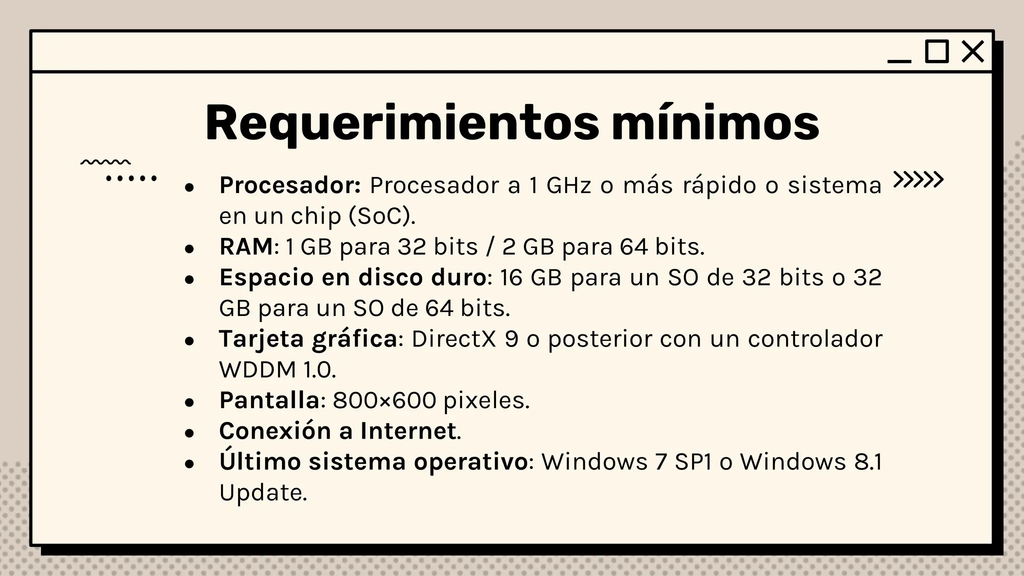
En el caso de Windows 11, algunos de los requisitos importantes son:
- Procesador compatible de 64 bits.
- Al menos 4 GB de memoria RAM.
- Un mínimo de 64 GB de almacenamiento.
- Firmware UEFI compatible con Secure Boot.
- TPM 2.0.
- Tarjeta gráfica compatible con DirectX 12 y controlador WDDM 2.0.
- Pantalla de al menos 720p y tamaño superior a 9 pulgadas en diagonal.
Estos son requisitos mínimos, no una recomendación para conseguir el mejor rendimiento. Para utilizar varias aplicaciones al mismo tiempo, trabajar con programas exigentes o jugar, puede ser conveniente disponer de más memoria RAM y almacenamiento.
Puedes consultar la compatibilidad de tu equipo mediante las herramientas oficiales de Microsoft.
Es importante no confundir los requisitos mínimos con los componentes recomendados. Un ordenador que cumple las condiciones básicas puede funcionar correctamente para tareas sencillas, pero quizá no ofrezca la experiencia más fluida en programas exigentes.
3. Descarga la herramienta oficial de instalación
El siguiente paso para aprender cómo instalar Windows consiste en conseguir los archivos de instalación.
La opción más recomendable es utilizar la herramienta oficial de Microsoft, disponible en su página de descarga de Windows.
Puedes acceder a ella desde estos enlaces:
Ten en cuenta que el soporte general gratuito de Windows 10 terminó el 14 de octubre de 2025. Si todavía utilizas esta versión, conviene valorar la actualización a Windows 11 cuando tu equipo sea compatible o consultar las opciones de soporte ampliado disponibles.
En la página oficial encontrarás las opciones correspondientes a cada versión. Para preparar un USB de instalación, utiliza la herramienta de creación de medios cuando esté disponible.
Evita descargar imágenes de Windows desde páginas desconocidas. Los archivos modificados o distribuidos por fuentes no oficiales pueden contener software no deseado o representar un riesgo para la seguridad.
4. Crea un USB de instalación de Windows
Una vez descargada la herramienta oficial, llega el momento de preparar la memoria USB.
Este dispositivo contendrá los archivos necesarios para iniciar el instalador de Windows en el ordenador.
El procedimiento general es el siguiente:
- Conecta una memoria USB al ordenador que estés utilizando.
- Comprueba que no contiene archivos importantes.
- Abre la herramienta oficial de creación de medios.
- Acepta las condiciones correspondientes.
- Selecciona la opción para crear un medio de instalación.
- Elige el idioma y la edición cuando corresponda.
- Selecciona la unidad USB como destino.
- Espera a que se descarguen y copien los archivos.
Es importante recordar que el proceso puede eliminar todo el contenido de la memoria USB. Por eso, utiliza una unidad vacía o guarda previamente sus archivos en otro lugar.
Cuando la herramienta termine, tendrás un USB preparado para iniciar la instalación.
5. Prepara el ordenador antes de instalar Windows
Antes de iniciar el instalador, dedica unos minutos a preparar el equipo.
Si estás instalando Windows en un ordenador nuevo, comprueba que todos los componentes están correctamente conectados y que el almacenamiento aparece reconocido por el sistema.
Si vas a reinstalar Windows en un ordenador que ya utilizabas, realiza una copia de seguridad de tus documentos y comprueba que tienes acceso a tus cuentas importantes.
También es recomendable tener a mano los controladores de red o almacenamiento si el fabricante ofrece alguno específico para tu equipo. En algunos ordenadores, estos controladores pueden ser necesarios para que el instalador reconozca determinados componentes.
Si utilizas un portátil, mantenlo conectado a la corriente durante todo el proceso.
Por último, desconecta los dispositivos externos que no sean necesarios. Mantener conectados únicamente el teclado, el ratón, la pantalla y el USB de instalación puede facilitar la identificación de las unidades disponibles.
6. Inicia el ordenador desde el USB
Para instalar Windows, el ordenador debe arrancar desde la memoria USB que has preparado.
En muchos equipos, puedes seleccionar el dispositivo de arranque mediante un menú específico que aparece al encender el ordenador. La tecla utilizada depende del fabricante y del modelo.
Algunos fabricantes utilizan teclas como F12, F11, F9, Esc o Supr, aunque no existe una combinación universal.
Consulta el manual de tu placa base, portátil u ordenador para conocer la tecla correspondiente.
Cuando aparezca el menú de arranque, selecciona la memoria USB que contiene el instalador de Windows.
Si todo funciona correctamente, el ordenador iniciará el programa de instalación y mostrará una pantalla para elegir el idioma, el formato de hora y la distribución del teclado.
Si el USB no aparece, comprueba que se ha creado correctamente y que el equipo permite arrancar desde dispositivos USB.
7. Configura el instalador de Windows
Una vez iniciado el instalador, aparecerán varias opciones de configuración inicial.
Normalmente tendrás que seleccionar:
- Idioma de instalación.
- Formato de hora y moneda.
- Distribución del teclado.
Si utilizas un teclado español, selecciona la distribución correspondiente para que las teclas coincidan con los símbolos que aparecen físicamente en él.
Después, continúa hasta la opción de instalación.
En función de la versión y del medio utilizado, Windows puede solicitar una clave de producto. Si el equipo ya tiene una licencia digital asociada, es posible que puedas seleccionar la opción de continuar sin introducirla en ese momento.
Comprueba siempre que estás instalando la edición que corresponde a tu licencia, ya que las licencias de Windows Home y Pro no son necesariamente intercambiables.
8. Selecciona el tipo de instalación y la unidad
Este es uno de los pasos más importantes de todo el procedimiento.
El instalador puede ofrecer diferentes alternativas, como actualizar una instalación existente o realizar una instalación personalizada.
Si quieres instalar Windows desde cero, normalmente se utiliza la opción de instalación personalizada.
A continuación, aparecerá una lista con las unidades y particiones detectadas por el ordenador.
Aquí debes prestar especial atención: seleccionar o eliminar una partición equivocada puede provocar la pérdida de archivos.
Antes de continuar:
- Identifica correctamente el disco donde quieres instalar Windows.
- Comprueba su capacidad para distinguirlo de otras unidades.
- Asegúrate de que tienes una copia de seguridad de los datos importantes.
- No elimines particiones si no sabes para qué sirven.
- Selecciona el destino adecuado y continúa siguiendo las indicaciones del instalador.
Si el ordenador tiene varios discos, es especialmente importante no confundirlos.
Cuando tengas dudas sobre la estructura de particiones, es preferible detenerse y consultar la documentación del fabricante o pedir ayuda técnica antes de realizar cambios.
9. Espera a que finalice la instalación
Una vez seleccionado el destino, Windows comenzará a copiar archivos y preparar el sistema operativo.
Durante esta fase, el ordenador puede reiniciarse varias veces. Es completamente normal.
No apagues el equipo ni desconectes la alimentación mientras se está realizando la instalación.
Cuando el sistema termine de copiar los archivos, aparecerán diferentes pantallas para completar la configuración inicial.
Dependiendo de la versión, tendrás que seleccionar aspectos como:
- País o región.
- Distribución del teclado.
- Conexión a Internet.
- Nombre del dispositivo.
- Cuenta de usuario.
- Opciones de privacidad.
Sigue las instrucciones que aparecen en pantalla y revisa cada apartado antes de aceptar.
10. Configura Windows después de instalarlo
Cuando llegues al escritorio, todavía quedan algunas tareas importantes para dejar el ordenador preparado.
Instala las actualizaciones
Abre Windows Update desde la configuración del sistema y busca las actualizaciones disponibles.
Estas actualizaciones pueden incluir correcciones de seguridad, mejoras de estabilidad y compatibilidad con diferentes componentes.
Es recomendable mantener el sistema actualizado para reducir riesgos y mejorar su funcionamiento.
Comprueba los controladores
Los controladores permiten que Windows se comunique correctamente con componentes como la tarjeta gráfica, el adaptador de red, el sonido o los dispositivos de entrada.
Muchos se instalan automáticamente, pero conviene comprobar que todos los componentes funcionan correctamente.
Puedes consultar el Administrador de dispositivos para detectar elementos que presenten problemas.
Para descargar controladores, utiliza preferentemente Windows Update o las páginas oficiales de los fabricantes de la placa base, tarjeta gráfica, portátil o componente correspondiente.
Instala tus programas habituales
Una vez preparado el sistema, puedes instalar las aplicaciones que utilizas habitualmente.
Por ejemplo:
- Un navegador web.
- Una suite ofimática.
- Un programa de edición de imágenes.
- Herramientas de comunicación.
- Aplicaciones de productividad.
- Software específico para estudiar o trabajar.
Descarga siempre los programas desde sus páginas oficiales o tiendas de aplicaciones reconocidas.
Configura la seguridad
Comprueba que la protección integrada de Windows está activa y que el sistema recibe actualizaciones.
También es recomendable utilizar una cuenta protegida con una contraseña segura y activar métodos adicionales de autenticación cuando estén disponibles.
Organiza tus archivos
Crea carpetas para documentos, imágenes, vídeos y proyectos.
Si utilizas almacenamiento en la nube, configura la sincronización con cuidado para evitar duplicados o eliminar archivos por accidente.
11. Problemas habituales al instalar Windows y cómo solucionarlos
Aunque el procedimiento suele ser sencillo, pueden aparecer algunos inconvenientes.
El ordenador no reconoce el USB
Puede deberse a que la memoria no se ha preparado correctamente o a que el equipo no permite arrancar desde ella.
Comprueba el USB en otro ordenador y revisa las opciones de arranque disponibles en el manual del fabricante.
No aparece el disco duro o SSD
En algunos equipos, el instalador puede no reconocer la unidad de almacenamiento porque necesita un controlador específico.
Consulta la página oficial del fabricante del ordenador o de la placa base para comprobar si existe un controlador compatible.
No descargues controladores desde páginas desconocidas.
Aparece un error de compatibilidad
Si estás intentando instalar Windows 11, comprueba los requisitos del sistema, especialmente el procesador, TPM 2.0 y Secure Boot.
No es recomendable utilizar métodos no oficiales para saltarse los requisitos sin comprender sus consecuencias.
La instalación se queda bloqueada
Si el proceso parece detenido durante mucho tiempo, comprueba primero si sigue trabajando. Algunas fases pueden tardar más dependiendo del ordenador y de la velocidad del almacenamiento.
Si el problema persiste, consulta el código de error y la documentación oficial de Microsoft antes de repetir la instalación.
No funciona Internet después de instalar Windows
Puede faltar el controlador del adaptador de red.
Puedes descargarlo desde otro ordenador y transferirlo mediante una memoria USB, siempre desde la página oficial del fabricante.
12. Consejos para mantener Windows en buen estado
Después de aprender cómo instalar Windows, es importante mantener el sistema correctamente.
Un ordenador bien configurado y actualizado puede ofrecer un funcionamiento más estable y seguro.
Estos hábitos son especialmente útiles:
- Instala las actualizaciones de seguridad.
- Evita descargar programas de fuentes desconocidas.
- Mantén activada la protección de Windows.
- Realiza copias de seguridad periódicas.
- Desinstala las aplicaciones que ya no utilizas.
- Mantén suficiente espacio libre en el almacenamiento.
- Utiliza contraseñas seguras.
- Comprueba periódicamente el estado del SSD o disco duro.
También conviene evitar instalar programas que prometen acelerar el ordenador mediante supuestas limpiezas milagrosas. Algunas aplicaciones de este tipo pueden consumir recursos o modificar configuraciones sin aportar mejoras reales.
Conclusión: cómo instalar Windows de forma segura y sencilla
Aprender cómo instalar Windows permite preparar un ordenador nuevo, recuperar un equipo con problemas o realizar una instalación limpia cuando sea necesario.
Aunque el proceso incluye varios pasos, la clave está en preparar correctamente el USB, comprobar la compatibilidad del ordenador, proteger los archivos importantes y seleccionar cuidadosamente la unidad de destino.
Una vez instalado el sistema, todavía debes actualizar Windows, comprobar los controladores, configurar la seguridad e instalar tus aplicaciones habituales.
Siguiendo esta guía podrás completar el procedimiento de una manera más organizada y evitar muchos de los errores más comunes.
En softecno encontrarás más tutoriales y consejos tecnológicos para configurar tu ordenador, solucionar problemas y sacar el máximo partido a tus dispositivos.