Cómo mejorar el rendimiento de un ordenador lento: 12 soluciones para recuperar su velocidad
¿Tu ordenador tarda demasiado en arrancar, las aplicaciones se quedan bloqueadas o abrir varias pestañas del navegador se convierte en una tarea complicada? Un ordenador lento puede resultar frustrante, especialmente cuando necesitas utilizarlo para estudiar, trabajar o jugar.

Con el paso del tiempo, es habitual que los equipos acumulen programas, archivos temporales y aplicaciones que consumen recursos. También pueden aparecer problemas relacionados con el almacenamiento, la memoria RAM, la temperatura o el propio sistema operativo.
Sin embargo, que un ordenador funcione lentamente no significa necesariamente que tengas que comprar uno nuevo. En muchos casos, puedes mejorar considerablemente su rendimiento realizando algunos ajustes y comprobaciones.
En esta guía de softecno vamos a explicar 12 soluciones para mejorar el rendimiento de un ordenador lento, identificar las causas más habituales y descubrir cuándo merece la pena actualizar sus componentes.
1. Identifica qué está provocando la lentitud
Antes de empezar a modificar configuraciones o instalar programas, lo primero que debes hacer es identificar el origen del problema.
Un ordenador puede funcionar lentamente por diferentes motivos:
- Tiene poca memoria RAM.
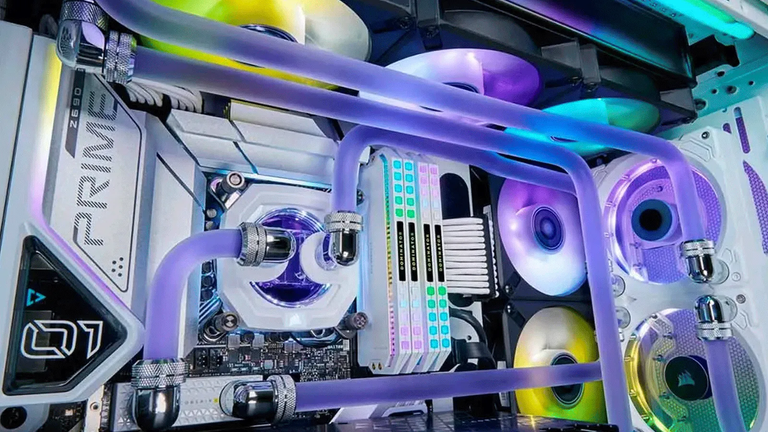
- El almacenamiento está casi lleno.
- Utiliza un disco duro mecánico antiguo.
- Ejecuta demasiados programas al iniciar Windows.
- Tiene aplicaciones consumiendo recursos en segundo plano.
- Está afectado por software malicioso.
- Tiene problemas de temperatura.
- Utiliza controladores desactualizados o incorrectos.
- Su procesador ya no es suficiente para las tareas actuales.
Para investigar qué ocurre, puedes utilizar el Administrador de tareas de Windows.
Pulsa Ctrl + Mayús + Esc para abrirlo y accede a la pestaña Procesos.
Allí podrás consultar el consumo de:
- CPU.
- Memoria.
- Disco.
- Red.
- GPU.
Si observas que alguno de estos recursos permanece cerca del 100 % mientras el ordenador funciona lentamente, puede ser una pista importante.
Por ejemplo, si la memoria está prácticamente llena, quizá necesites cerrar aplicaciones o ampliar la RAM. Si el disco trabaja constantemente al máximo, puede existir un problema relacionado con el almacenamiento o con algún proceso del sistema.
No se trata de cerrar cualquier proceso que consuma recursos, sino de identificar qué aplicación está provocando el problema.
2. Desactiva los programas innecesarios del inicio
Uno de los motivos más habituales por los que un ordenador tarda demasiado en arrancar es la cantidad de aplicaciones que se ejecutan automáticamente al iniciar Windows.
Algunos programas añaden procesos de inicio durante su instalación. Esto puede provocar que, al encender el equipo, se ejecuten muchas aplicaciones que realmente no necesitas.
Para revisar estos programas:
- Pulsa
Ctrl + Mayús + Esc. - Abre el Administrador de tareas.
- Selecciona el apartado Aplicaciones de inicio.
- Revisa la lista de programas.
- Desactiva aquellos que no necesites ejecutar automáticamente.
Por ejemplo, algunas aplicaciones de música, plataformas de videojuegos o herramientas auxiliares pueden iniciarse sin que sea necesario.
Es importante no desactivar programas del sistema, controladores o herramientas de seguridad si no sabes para qué sirven.
La idea es reducir las aplicaciones innecesarias, no impedir que Windows funcione correctamente.
Esta medida puede mejorar especialmente el tiempo que tarda el ordenador en estar preparado después de encenderlo.
3. Libera espacio en el disco duro o SSD
El almacenamiento también puede influir en el funcionamiento del ordenador.
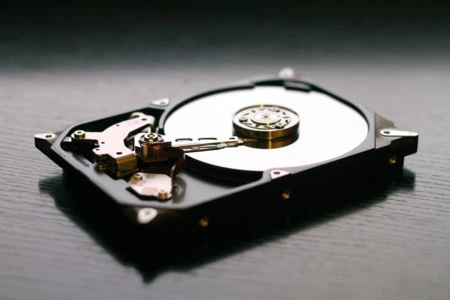
Cuando una unidad está prácticamente llena, puede resultar más difícil gestionar archivos temporales, actualizaciones y otras operaciones del sistema.
Por eso, es recomendable mantener suficiente espacio libre.
Puedes empezar revisando qué archivos ocupan más espacio:
- Abre Configuración.
- Entra en Sistema.
- Selecciona Almacenamiento.
- Consulta el espacio utilizado por cada categoría.
Windows permite identificar archivos temporales, aplicaciones instaladas, documentos y otros elementos que ocupan espacio.
Algunas formas de liberar almacenamiento son:
- Eliminar archivos temporales innecesarios.
- Desinstalar aplicaciones que no utilizas.
- Vaciar la papelera de reciclaje.
- Revisar la carpeta de descargas.
- Mover vídeos y archivos grandes a otra unidad.
- Utilizar almacenamiento externo o en la nube.
Antes de eliminar cualquier archivo, comprueba que realmente no lo necesitas.
No elimines carpetas del sistema ni archivos cuya función desconozcas.
4. Desinstala programas que no utilizas
Con el tiempo, es habitual instalar aplicaciones que terminamos utilizando muy poco.
Algunas ocupan bastante espacio y otras pueden mantener procesos activos en segundo plano.
Por eso, conviene revisar periódicamente los programas instalados.
En Windows puedes hacerlo desde:
- Configuración.
- Aplicaciones.
- Aplicaciones instaladas.
Revisa la lista y desinstala los programas que ya no necesites.
Puedes encontrar herramientas antiguas, versiones duplicadas, aplicaciones de prueba o programas que instalaste para realizar una tarea concreta y nunca volviste a utilizar.
No obstante, evita desinstalar componentes del sistema, controladores o programas relacionados con el funcionamiento del hardware si no conoces su utilidad.
Eliminar aplicaciones innecesarias ayuda a mantener el ordenador organizado y puede reducir algunos procesos que se ejecutan en segundo plano.
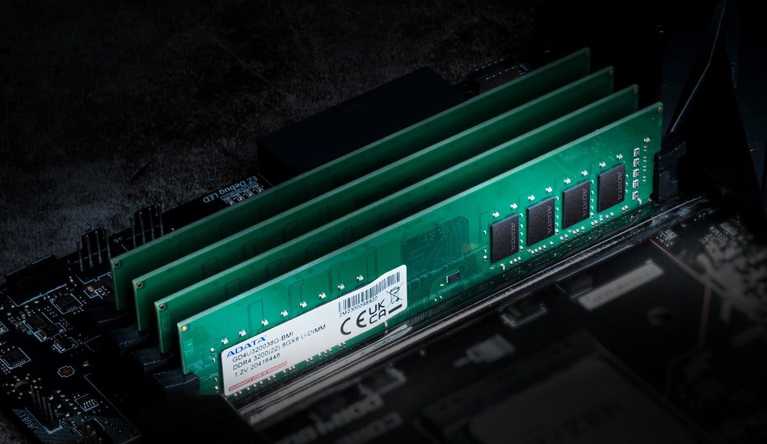
5. Comprueba si necesitas ampliar la memoria RAM
La memoria RAM permite mantener disponibles los datos y aplicaciones que estás utilizando.
Si tu ordenador tiene poca memoria para las tareas que realizas, puede empezar a funcionar lentamente cuando abres varios programas simultáneamente.
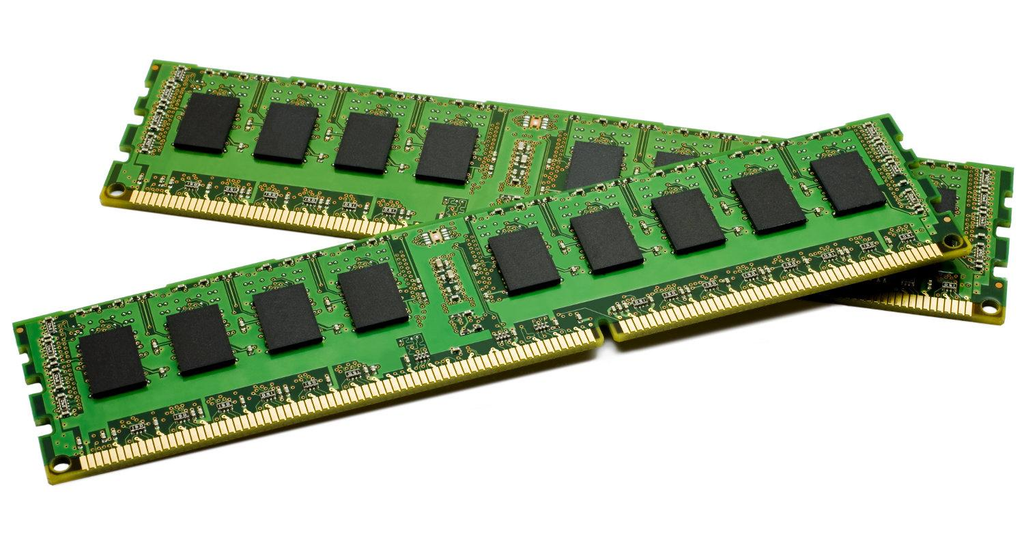
Por ejemplo, si tienes abierto un navegador con numerosas pestañas, un editor de documentos y una aplicación de videollamadas, el consumo de RAM puede aumentar considerablemente.
Para comprobarlo:
- Abre el Administrador de tareas.
- Entra en Rendimiento.
- Selecciona Memoria.
- Observa cuánta memoria se está utilizando.
Si el consumo permanece muy elevado durante tu uso habitual y notas ralentizaciones, quizá te convenga ampliar la RAM.
Como referencia general:
- 8 GB: pueden ser suficientes para tareas básicas, aunque ofrecen menos margen para multitarea.
- 16 GB: una capacidad equilibrada para estudiar, trabajar y realizar muchas tareas habituales.
- 32 GB: interesantes para gaming, edición y aplicaciones exigentes.
- 64 GB o más: orientados a determinados trabajos profesionales y proyectos complejos.
Antes de comprar nuevos módulos, comprueba la compatibilidad con la placa base o el portátil.
También debes recordar que no todos los ordenadores permiten ampliar la memoria RAM.
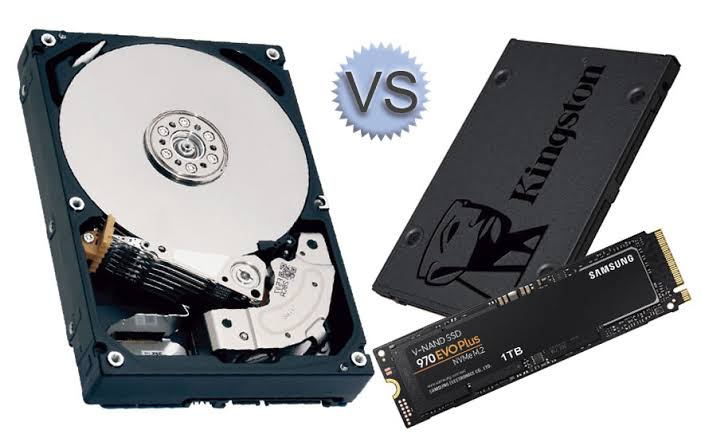
6. Cambia un disco duro HDD por un SSD
Si tu ordenador todavía utiliza un disco duro mecánico, sustituirlo por un SSD puede ser una de las mejoras más importantes que puedes realizar.
Los discos HDD utilizan componentes mecánicos para leer y escribir información. Los SSD, en cambio, utilizan memoria flash y no tienen piezas móviles para realizar esas operaciones.
Esto permite conseguir tiempos de acceso mucho menores y mejorar notablemente la experiencia de uso.
Entre sus principales ventajas destacan:
- Arranques más rápidos.
- Menores tiempos de carga.
- Apertura más rápida de aplicaciones.
- Mayor rapidez al copiar determinados archivos.
- Funcionamiento más silencioso.
- Menor consumo energético en muchos escenarios.
Por ejemplo, un ordenador antiguo que tarda mucho en arrancar puede mejorar considerablemente después de instalar un SSD compatible.
Eso sí, cambiar el almacenamiento no convierte automáticamente un procesador antiguo en uno moderno. La mejora se nota especialmente en las tareas relacionadas con el acceso a los datos.
Si quieres conocer más diferencias, puedes consultar el artículo de softecno sobre SSD o HDD.
7. Actualiza Windows y los controladores
Mantener el sistema operativo actualizado puede ayudar a solucionar errores, mejorar la compatibilidad y corregir problemas de seguridad.
Para comprobar si tienes actualizaciones disponibles:
- Abre Configuración.
- Entra en Windows Update.
- Pulsa Buscar actualizaciones.
- Instala las actualizaciones que correspondan.
También es importante revisar los controladores del ordenador.
Los controladores permiten que Windows se comunique correctamente con componentes como la tarjeta gráfica, el adaptador de red o el sistema de sonido.
Puedes actualizarlos mediante Windows Update o utilizando las herramientas oficiales del fabricante del componente o del ordenador.
Por ejemplo, si tienes una tarjeta gráfica dedicada, puedes consultar el software oficial de su fabricante para comprobar si existe una versión nueva del controlador.
Evita descargar controladores desde páginas desconocidas o utilizar instaladores que prometen actualizar automáticamente todos los componentes sin explicar su procedencia.
Una actualización incorrecta puede provocar problemas de estabilidad, por lo que conviene utilizar siempre fuentes oficiales.
8. Analiza el ordenador en busca de software malicioso
Los virus y otros tipos de software malicioso pueden afectar al rendimiento del ordenador.
Algunos programas no deseados consumen procesador, memoria o conexión a Internet sin que el usuario lo sepa.
También pueden modificar configuraciones del navegador, mostrar publicidad no deseada o ejecutar procesos en segundo plano.
Para comprobar si existe algún problema, puedes utilizar Microsoft Defender, la herramienta de seguridad integrada en Windows.
Pasos generales:
- Abre Seguridad de Windows.
- Entra en Protección antivirus y contra amenazas.
- Busca las opciones de examen.
- Ejecuta un análisis.
- Sigue las recomendaciones si se detecta alguna amenaza.
Si sospechas que el ordenador está infectado, puedes realizar un análisis más completo siguiendo las opciones disponibles en Seguridad de Windows.
También conviene evitar descargar programas desde páginas poco fiables y desconfiar de archivos adjuntos inesperados.
La seguridad informática es importante no solamente para proteger tus datos, sino también para mantener el equipo funcionando correctamente.
9. Controla la temperatura del ordenador
El calor puede afectar directamente al rendimiento de un ordenador.

Los procesadores y las tarjetas gráficas generan temperatura durante su funcionamiento. Si alcanzan determinados límites térmicos, pueden reducir automáticamente su frecuencia para evitar daños.
Este comportamiento se conoce como thermal throttling.
Puedes notar sus efectos cuando:
- Los videojuegos empiezan a funcionar peor después de un tiempo.
- El ordenador pierde rendimiento al ejecutar tareas exigentes.
- Los ventiladores funcionan constantemente a mucha velocidad.
- El equipo se calienta más de lo habitual.
Algunas medidas para mejorar la refrigeración son:
- Mantener las entradas y salidas de aire despejadas.
- Evitar utilizar el portátil sobre superficies que bloqueen la ventilación.
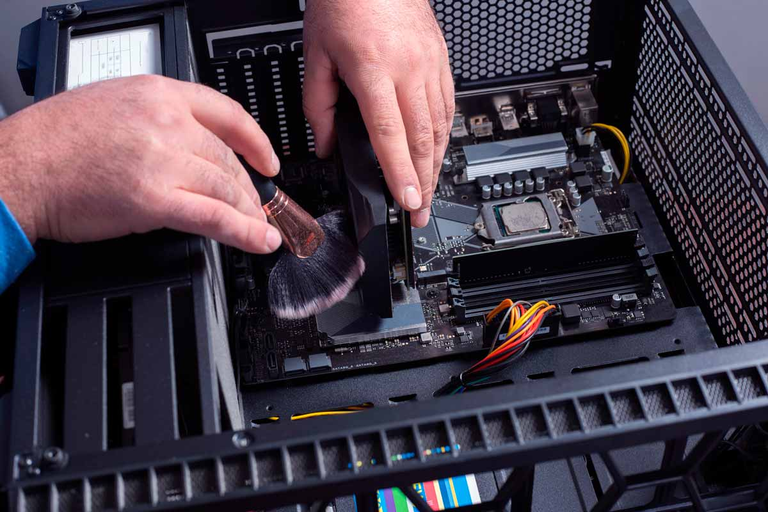
- Limpiar periódicamente el polvo acumulado.
- Comprobar que los ventiladores funcionan correctamente.
- Revisar el sistema de refrigeración si aparecen temperaturas anormales.
En un ordenador de sobremesa también conviene comprobar que la caja tiene un flujo de aire adecuado.
Si no tienes experiencia desmontando componentes, es preferible acudir a un servicio técnico para realizar una limpieza interna o revisar la refrigeración.
10. Reduce las aplicaciones que funcionan en segundo plano
Algunas aplicaciones continúan ejecutándose aunque no las estés utilizando directamente.
Esto puede consumir memoria RAM, procesador y recursos de red.
Por ejemplo, determinados programas de sincronización, plataformas de videojuegos o herramientas de comunicación pueden mantener procesos activos.
Para revisar las aplicaciones:
- Abre Configuración.
- Entra en Aplicaciones instaladas.
- Selecciona una aplicación.
- Comprueba si Windows ofrece opciones de permisos de actividad en segundo plano.
Las opciones disponibles pueden variar según la aplicación y la versión de Windows.
También puedes consultar el Administrador de tareas para identificar qué procesos consumen más recursos.
No es recomendable cerrar procesos del sistema sin conocer su función. Algunos son necesarios para que Windows y los dispositivos funcionen correctamente.
El objetivo es limitar las aplicaciones que no necesitas, manteniendo activas aquellas que utilizas habitualmente.
11. Ajusta los efectos visuales de Windows
Windows incluye diferentes animaciones, transparencias y efectos visuales que mejoran la apariencia del sistema.
Aunque estos efectos normalmente no representan un problema para ordenadores modernos, pueden consumir algunos recursos en equipos antiguos o limitados.
Puedes ajustar determinados efectos para priorizar el rendimiento.
Un procedimiento habitual es:
- Abre el menú de inicio.
- Busca Configuración avanzada del sistema.
- Entra en la configuración de Rendimiento.
- Selecciona Ajustar para obtener el mejor rendimiento o personaliza los efectos.
- Aplica los cambios.
También puedes desactivar determinadas animaciones y efectos de transparencia desde las opciones de accesibilidad y personalización de Windows.
La diferencia puede ser pequeña en equipos actuales, pero estos ajustes pueden ayudar a mejorar la sensación de respuesta en ordenadores antiguos.
No obstante, desactivar todos los efectos visuales no siempre merece la pena. Puedes mantener los que te resulten útiles y desactivar únicamente los innecesarios.
12. Restablece Windows si los problemas continúan
Si has probado diferentes soluciones y el ordenador sigue funcionando mal, puede que el problema esté relacionado con el propio sistema operativo.
En determinadas situaciones, restablecer Windows puede ayudar a solucionar errores persistentes y eliminar configuraciones o aplicaciones problemáticas.
Antes de hacerlo, es imprescindible realizar una copia de seguridad de tus archivos importantes.
Windows ofrece opciones para restablecer el equipo y, según la modalidad elegida, conservar archivos personales o eliminarlos.
Debes leer cuidadosamente las opciones antes de confirmar el proceso.
También es importante tener en cuenta que restablecer Windows no solucionará problemas físicos como una memoria defectuosa, un disco dañado o una refrigeración insuficiente.
Si el ordenador presenta errores frecuentes, apagados inesperados o fallos de hardware, conviene realizar un diagnóstico antes de reinstalar el sistema.
13. ¿Cuándo merece la pena actualizar los componentes?
A veces, optimizar Windows no es suficiente.
Si tu ordenador tiene varios años, puede que algunos componentes ya no ofrezcan el rendimiento que necesitas.
Estas son algunas actualizaciones que pueden marcar una diferencia importante:
Instalar un SSD
Es una de las mejoras más interesantes para equipos que todavía utilizan discos HDD.
Puede reducir considerablemente los tiempos de arranque y carga.
Ampliar la memoria RAM
Si el ordenador se queda sin memoria al utilizar varias aplicaciones, ampliar la RAM puede mejorar la multitarea.
Mejorar el procesador
En determinados ordenadores de sobremesa es posible instalar un procesador más potente, siempre que sea compatible con la placa base, la BIOS y el sistema de refrigeración.
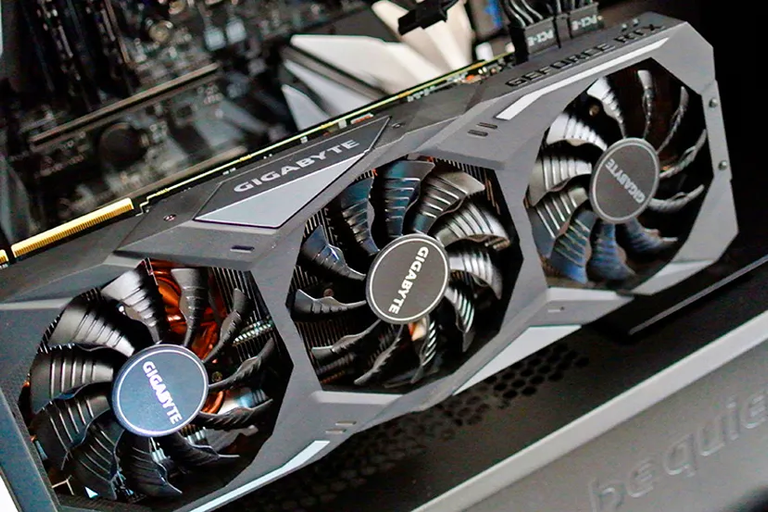
Instalar una tarjeta gráfica dedicada
Si utilizas videojuegos o programas que dependen mucho del rendimiento gráfico, una GPU dedicada puede proporcionar una mejora importante.
Mejorar la refrigeración
Si el equipo reduce su rendimiento por temperaturas elevadas, revisar la refrigeración puede ayudar a recuperar el funcionamiento esperado.
Antes de comprar cualquier componente, comprueba la compatibilidad y calcula si la inversión merece la pena frente a adquirir un ordenador nuevo.
14. ¿Cómo mantener un ordenador rápido durante más tiempo?
Mejorar el rendimiento una vez está bien, pero también es importante mantener el equipo en buenas condiciones.
Estas son algunas recomendaciones para evitar que vuelva a funcionar lentamente:
- Desinstala periódicamente las aplicaciones que ya no utilizas.
- Mantén suficiente espacio libre en el almacenamiento.
- Evita instalar programas de procedencia desconocida.
- Actualiza Windows y los controladores.
- Realiza análisis de seguridad periódicos.
- Limpia el polvo de los componentes.
- No mantengas demasiadas aplicaciones abiertas sin necesidad.
- Comprueba ocasionalmente el estado del almacenamiento.
- Realiza copias de seguridad de tus archivos importantes.
- Evita instalar herramientas de optimización poco fiables.
También conviene reiniciar el ordenador de vez en cuando, especialmente si lleva mucho tiempo funcionando sin apagarse.
Estas pequeñas acciones pueden ayudar a conservar una experiencia de uso más estable.
Conclusión: recuperar la velocidad de tu ordenador es posible
Un ordenador lento no siempre necesita ser sustituido. En muchas ocasiones, el problema está relacionado con aplicaciones innecesarias, falta de espacio, poca memoria RAM o un almacenamiento antiguo.
Antes de gastar dinero, conviene identificar qué componente o proceso está limitando el rendimiento.
Desactivar programas de inicio, liberar espacio, actualizar Windows y revisar la temperatura son algunas medidas que puedes realizar sin necesidad de comprar hardware.
Si necesitas una mejora mayor, instalar un SSD o ampliar la memoria RAM puede ser una inversión interesante, siempre que el equipo sea compatible.
En softecno recomendamos analizar primero el origen de la lentitud y aplicar las soluciones adecuadas. De esta forma, podrás aprovechar mejor tu ordenador, evitar gastos innecesarios y mantenerlo en buenas condiciones durante más tiempo.