Los 9 mejores programas para editar PDF gratis: herramientas imprescindibles en 2026
Los archivos PDF se han convertido en uno de los formatos más utilizados para compartir documentos digitales. Los encontramos en trabajos académicos, contratos, facturas, manuales, currículums y formularios de todo tipo. Su principal ventaja es que permiten conservar una presentación relativamente uniforme en diferentes dispositivos, pero modificarlos no siempre resulta tan sencillo como editar un documento de texto.
Si alguna vez has necesitado cambiar una frase, añadir tu firma, rellenar un formulario o insertar una imagen en un PDF, probablemente hayas descubierto que no todas las aplicaciones ofrecen las mismas posibilidades. Algunas permiten realizar cambios básicos de forma gratuita, mientras que otras reservan las funciones avanzadas para suscripciones de pago.
La buena noticia es que existen herramientas capaces de cubrir muchas de estas necesidades sin gastar dinero. En esta guía de softecno descubrirás los 9 mejores programas para editar PDF gratis, sus características principales, sus ventajas y sus limitaciones. También aprenderás qué opción elegir según tu sistema operativo y cómo modificar documentos sin comprometer su seguridad.
¿Qué significa editar un archivo PDF?
Antes de elegir un programa, conviene entender que editar un PDF puede referirse a varias tareas diferentes.
Por ejemplo, añadir un comentario no es lo mismo que modificar el texto original de una página. Del mismo modo, firmar un documento, rellenar un formulario y convertir un PDF a Word son operaciones distintas.
Las funciones más habituales son las siguientes:
- Editar texto: cambiar palabras, corregir errores o modificar párrafos existentes.
- Añadir anotaciones: insertar comentarios, subrayados, resaltados y notas.
- Rellenar formularios: introducir información en campos preparados para ello.
- Firmar documentos: añadir una firma electrónica o una representación visual de una firma manuscrita.
- Organizar páginas: girar, eliminar, extraer o reordenar páginas.
- Insertar elementos: añadir imágenes, enlaces, cuadros de texto o formas.
- Convertir archivos: transformar documentos PDF en otros formatos, como DOCX, cuando la herramienta lo permite.
No todos los programas incluyen estas funciones en su versión gratuita. Por eso, antes de instalar una aplicación, identifica qué necesitas hacer realmente.
Si solo quieres rellenar un formulario, no necesitas necesariamente un editor profesional completo. En cambio, si vas a modificar documentos extensos con tablas, imágenes y diferentes estilos, necesitarás una herramienta más avanzada.
Los 9 mejores programas para editar PDF gratis
1. PDF24 Creator: una solución completa para Windows
Ideal para: usuarios de Windows que buscan herramientas gratuitas para trabajar con PDF.
PDF24 Creator es una herramienta especialmente interesante para quienes necesitan realizar diferentes operaciones con documentos sin depender exclusivamente de servicios en línea.
Permite trabajar con funciones como combinar archivos, dividir documentos, extraer páginas y realizar otras tareas relacionadas con la gestión de PDF. Las posibilidades exactas dependen de la herramienta utilizada dentro del conjunto de aplicaciones.
Entre sus principales ventajas destacan:
- Herramientas para combinar y dividir documentos.
- Opciones para reorganizar páginas.
- Funciones para crear archivos PDF a partir de otros documentos.
- Utilidades para reducir el tamaño de determinados archivos.
- Posibilidad de trabajar localmente con muchas de sus herramientas de escritorio.
Una ventaja importante es que ofrece distintas utilidades dentro de un mismo entorno. Así puedes utilizar una herramienta para unir documentos y otra para extraer determinadas páginas sin instalar aplicaciones independientes para cada operación.
Sin embargo, conviene distinguir entre gestionar las páginas de un PDF y editar libremente su contenido original. Si necesitas modificar párrafos completos manteniendo exactamente el diseño, debes comprobar que la función disponible cubra esa necesidad.
Ventajas: amplio conjunto de herramientas, opción de escritorio para Windows y utilidad para tareas habituales.
Desventajas: algunas operaciones son más sencillas que otras y no equivale necesariamente a un editor profesional de texto y diseño PDF.
Veredicto: una de las primeras opciones que merece la pena probar si utilizas Windows y necesitas gestionar documentos PDF con frecuencia.
2. LibreOffice Draw: edición de PDF desde el ordenador
Ideal para: usuarios que quieren modificar elementos de un PDF sin contratar una suscripción.
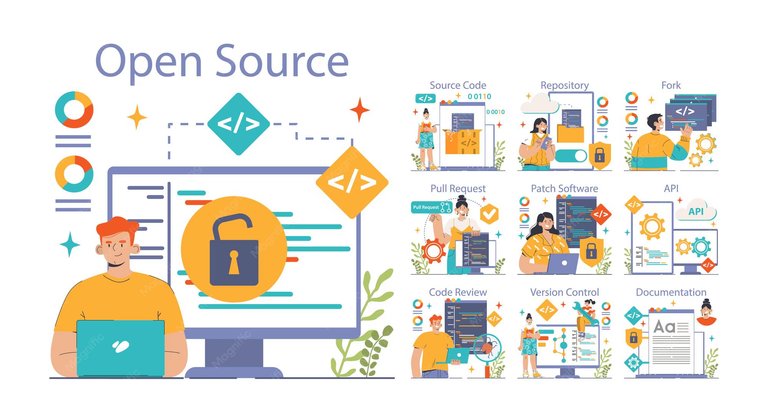
LibreOffice es una suite ofimática gratuita y de código abierto. Aunque es conocida principalmente por sus herramientas de documentos, hojas de cálculo y presentaciones, también incluye Draw, una aplicación que permite trabajar con gráficos y determinados documentos PDF.
Cuando abres un PDF compatible en Draw, puedes tener la posibilidad de seleccionar elementos, modificar textos, mover objetos o cambiar algunos componentes de la página.
Esto puede resultar útil para corregir un documento breve, ajustar una imagen o realizar modificaciones puntuales.
Sus ventajas incluyen:
- Software gratuito y de código abierto.
- Herramientas para trabajar con texto y objetos gráficos.
- Posibilidad de trabajar localmente.
- Integración con otras aplicaciones de LibreOffice.
- Disponibilidad para varios sistemas operativos.
No obstante, la edición puede ser imperfecta. Algunos PDF contienen fuentes especiales, columnas, tablas o elementos que no se traducen bien a un formato editable. Al abrirlos, el diseño puede cambiar o determinados elementos pueden quedar divididos en varios objetos.
Por ello, siempre es recomendable revisar cuidadosamente el documento exportado.
Ventajas: gratuito, versátil y útil para realizar modificaciones puntuales.
Desventajas: puede alterar la disposición de documentos complejos y no reproduce necesariamente todas las funciones de un editor PDF especializado.
Veredicto: una alternativa interesante si ya utilizas LibreOffice y necesitas modificar el contenido de determinados PDF.
3. PDFgear: herramientas de edición en una misma aplicación
Ideal para: usuarios que buscan una interfaz sencilla para realizar diferentes tareas con PDF.
PDFgear es una solución que ofrece herramientas para visualizar, editar y gestionar documentos PDF. Las funciones disponibles pueden variar según la plataforma y la versión.
Entre las tareas que puedes encontrar están la anotación, la incorporación de texto, el trabajo con páginas y otras operaciones de edición.
Antes de utilizarla, revisa las condiciones actuales del producto para comprobar qué funciones están disponibles gratuitamente y si alguna requiere registro o condiciones adicionales.
Sus puntos fuertes incluyen:
- Interfaz orientada a usuarios domésticos.
- Herramientas de anotación.
- Funciones de gestión de documentos.
- Opciones de edición que pueden resultar útiles para tareas cotidianas.
Como ocurre con cualquier editor, la capacidad de cambiar texto existente puede depender de cómo se haya creado el PDF. Un documento digital con texto seleccionable suele ser más fácil de editar que una imagen escaneada de una página.
Ventajas: reúne diferentes herramientas y está orientado a facilitar las tareas habituales.
Desventajas: debes comprobar las funciones de la versión concreta y sus requisitos de privacidad.
Veredicto: una opción que conviene comparar si quieres realizar diferentes operaciones sin trabajar con varias aplicaciones independientes.
4. Adobe Acrobat Reader: la opción conocida para leer y comentar
Ideal para: usuarios que necesitan leer, imprimir, comentar y rellenar determinados documentos.
Adobe Acrobat Reader es una de las aplicaciones más conocidas para abrir archivos PDF. Su versión gratuita permite realizar numerosas tareas relacionadas con la lectura y el uso cotidiano de documentos.
Entre sus posibilidades se encuentran la visualización de PDF, la impresión, el uso de comentarios y, cuando el documento lo permite, el rellenado de formularios y la incorporación de firmas.
Sin embargo, es importante distinguir Adobe Acrobat Reader de las versiones comerciales de Adobe Acrobat. Muchas funciones de edición avanzada, como modificar directamente el texto original o realizar determinadas conversiones, pueden requerir una suscripción.
Entre sus ventajas destacan:
- Amplia compatibilidad con archivos PDF.
- Herramientas para leer y revisar documentos.
- Funciones de comentarios y anotaciones.
- Posibilidad de rellenar determinados formularios.
- Integración con el ecosistema de Adobe.
Si únicamente necesitas abrir un documento, añadir comentarios o completar un formulario, puede ser suficiente. Si tu objetivo es modificar de forma habitual el contenido de los PDF, revisa las funciones incluidas antes de elegirlo como herramienta principal.
Ventajas: conocido, útil para visualizar documentos y adecuado para tareas básicas.
Desventajas: algunas funciones de edición requieren una versión de pago.
Veredicto: recomendable para leer, revisar y completar documentos, pero no debes confundir su versión gratuita con un editor avanzado sin restricciones.
5. Sejda PDF Editor: edición desde el navegador
Ideal para: quienes necesitan modificar un PDF ocasionalmente sin instalar un programa.
Sejda ofrece herramientas para trabajar con archivos PDF desde el navegador y también dispone de opciones de escritorio.
Su editor en línea puede resultar útil para añadir texto, incorporar anotaciones, colocar determinados elementos o realizar modificaciones puntuales, según las funciones disponibles.
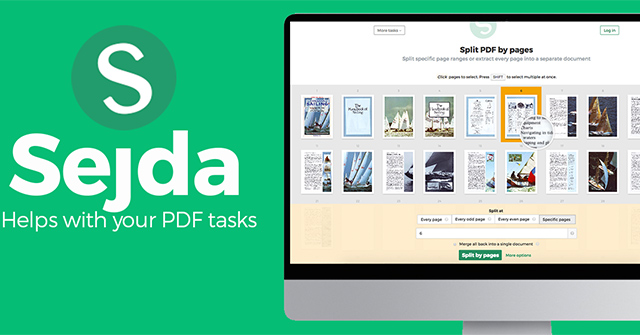
Una de sus ventajas es que permite empezar a trabajar directamente desde una página web. Esto puede ahorrar tiempo si estás utilizando un ordenador que no es tuyo o si no quieres instalar software adicional.
No obstante, los servicios gratuitos pueden imponer límites de uso, tamaño de archivo o número de tareas. Las condiciones concretas pueden cambiar, por lo que conviene consultarlas antes de utilizar el servicio.
También debes valorar la privacidad. Cuando subes un documento a una herramienta en línea, estás enviando su contenido a un servicio externo. No es recomendable hacerlo sin revisar sus condiciones si contiene información personal, financiera, médica o empresarial.
Ventajas: accesible desde el navegador y útil para tareas puntuales.
Desventajas: posibles límites de uso y necesidad de subir archivos al servicio para procesarlos en línea.
Veredicto: una opción práctica para documentos no confidenciales y ediciones ocasionales.
6. Smallpdf: una herramienta sencilla para tareas rápidas
Ideal para: usuarios que quieren convertir, organizar o realizar operaciones básicas con PDF desde Internet.
Smallpdf es una plataforma de herramientas en línea que incluye diferentes funciones para gestionar documentos PDF. Entre ellas pueden encontrarse opciones para comprimir, convertir, unir y dividir archivos, además de otras utilidades según el producto disponible.
Su principal atractivo es la sencillez. Puedes seleccionar una herramienta, subir un documento y seguir las instrucciones para completar la operación.
Esto resulta útil cuando necesitas resolver una tarea concreta sin instalar un editor completo.
Sin embargo, debes comprobar qué operaciones son gratuitas y cuáles requieren una cuenta o suscripción. Los límites de uso también pueden variar.
Además, antes de subir documentos sensibles, revisa las condiciones de tratamiento de los archivos y las opciones de eliminación disponibles.
Ventajas: interfaz sencilla, numerosas utilidades y acceso desde el navegador.
Desventajas: posibles restricciones gratuitas y dependencia de un servicio en línea para muchas operaciones.
Veredicto: interesante para tareas rápidas de conversión y organización de PDF, especialmente si no necesitas modificar documentos con frecuencia.
7. PDF-XChange Editor: funciones avanzadas para Windows
Ideal para: usuarios de Windows que necesitan herramientas de revisión y edición.
PDF-XChange Editor ofrece funciones para visualizar, comentar y trabajar con archivos PDF. Algunas operaciones avanzadas pueden estar sujetas a licencia comercial.
Puede resultar especialmente útil para quienes revisan documentos, añaden anotaciones o necesitan herramientas más especializadas que las de un lector básico.
Entre sus características se encuentran herramientas de marcado, comentarios y funciones de gestión documental. Las opciones de edición disponibles dependen de la versión y de la licencia.
Antes de utilizarlo, revisa qué funciones están incluidas sin pagar y si determinadas operaciones pueden introducir marcas de agua u otras limitaciones.
Ventajas: variedad de herramientas, opciones de revisión y funciones avanzadas.
Desventajas: algunas características son de pago y la interfaz puede requerir aprendizaje.
Veredicto: una alternativa interesante para usuarios que trabajan con PDF en Windows y quieren más opciones de revisión.
8. Foxit PDF Reader: lectura, comentarios y formularios
Ideal para: usuarios que necesitan una alternativa a los lectores PDF más conocidos.
Foxit PDF Reader es una aplicación orientada principalmente a visualizar y trabajar con documentos PDF. Sus funciones pueden incluir comentarios, anotaciones, impresión y herramientas para formularios, dependiendo de la versión.
Es útil para revisar documentos, destacar información importante y colaborar con otras personas cuando se utilizan archivos compartidos.
Como sucede con otros productos de este tipo, debes distinguir las funciones de la versión gratuita de las herramientas disponibles en ediciones comerciales de Foxit.
Si necesitas editar el texto original, reorganizar páginas o realizar conversiones, verifica que la edición elegida incluya esas posibilidades.
Ventajas: herramientas para leer y revisar PDF y opciones para trabajar con formularios.
Desventajas: no todas las funciones avanzadas están disponibles gratuitamente.
Veredicto: una opción a valorar si tu prioridad es revisar documentos y utilizar herramientas de anotación.
9. Vista Previa: la herramienta integrada de macOS
Ideal para: usuarios de Mac que quieren editar y anotar PDF sin instalar aplicaciones adicionales.
Vista Previa, incluida en macOS, permite abrir PDF y realizar distintas operaciones básicas. Es una de las primeras herramientas que deberías probar si utilizas un ordenador de Apple.
Entre sus funciones se encuentran las anotaciones, el resaltado, la incorporación de determinados elementos y la gestión de páginas, según la operación que quieras realizar.
También permite trabajar con imágenes y otros tipos de archivos, lo que la convierte en una utilidad práctica para el día a día.
No obstante, Vista Previa no es un editor completo del texto original de cualquier PDF. Si necesitas cambiar párrafos conservando el diseño exacto, quizá necesites otra aplicación.
Ventajas: viene incluida en macOS, es cómoda para tareas básicas y no requiere instalar otro programa.
Desventajas: las opciones de edición del contenido original son limitadas.
Veredicto: excelente punto de partida para usuarios de Mac que necesitan anotar, firmar o reorganizar documentos.
Comparativa de los mejores editores PDF gratuitos
Esta tabla resume qué herramienta puedes probar según el uso que quieras darle.
| Programa | Plataforma principal | Mejor para |
|---|---|---|
| PDF24 Creator | Windows | Combinar, dividir y gestionar PDF |
| LibreOffice Draw | Windows, macOS y Linux | Modificaciones puntuales del contenido |
| PDFgear | Según versión y plataforma | Edición y gestión de documentos |
| Adobe Acrobat Reader | Varias plataformas | Leer, comentar y rellenar formularios |
| Sejda PDF Editor | Navegador y escritorio | Ediciones ocasionales |
| Smallpdf | Navegador | Conversiones y operaciones rápidas |
| PDF-XChange Editor | Windows | Revisión y herramientas avanzadas |
| Foxit PDF Reader | Varias plataformas | Lectura, anotaciones y formularios |
| Vista Previa | macOS | Anotaciones y gestión básica |
Importante: que una aplicación permita utilizarse gratis no significa que todas sus funciones sean gratuitas. Consulta las condiciones actuales del programa antes de depender de una función concreta.
Cómo editar un PDF gratis paso a paso
El procedimiento depende del tipo de modificación que quieras realizar. Para ilustrarlo, vamos a utilizar LibreOffice Draw como ejemplo de edición local.
Paso 1. Instala LibreOffice
Descarga el instalador desde la página oficial de LibreOffice y sigue las instrucciones correspondientes a tu sistema operativo.
Evita descargar instaladores de páginas desconocidas.
Paso 2. Abre el documento PDF
Inicia LibreOffice Draw y utiliza la opción para abrir el archivo que quieres modificar.
Si el PDF contiene muchas páginas, tablas o elementos gráficos complejos, la importación puede tardar y algunos elementos podrían cambiar de posición.
Paso 3. Selecciona el elemento que quieres modificar
Haz clic sobre el texto u objeto que necesitas cambiar.
Si el contenido se ha importado correctamente, podrás editar determinados elementos. En otros casos, el documento puede estar compuesto por imágenes o estructuras que dificultan la modificación.
Paso 4. Realiza los cambios
Modifica el texto, ajusta los objetos o añade los elementos necesarios.
Comprueba que el resultado conserve la estructura, los márgenes y la distribución del contenido.
Paso 5. Exporta el documento a PDF
Cuando hayas terminado, utiliza la opción de exportación a PDF de LibreOffice.
Guarda el resultado con un nombre diferente al del archivo original hasta verificar que todo funciona correctamente.
Paso 6. Revisa el resultado
Abre el nuevo PDF y comprueba todas las páginas relevantes.
Verifica que no falten imágenes, que los textos se muestren correctamente y que los enlaces o formularios sigan funcionando cuando corresponda.
Este proceso es adecuado para determinadas modificaciones, pero si el documento contiene información sensible o tiene un diseño complejo, puede ser preferible utilizar una herramienta especializada.
Cómo firmar un PDF gratis
Firmar un documento digital puede ser tan sencillo como añadir una representación visual de tu firma, pero es importante distinguirla de una firma electrónica con mecanismos de identificación y validación.
Una firma dibujada o una imagen de tu firma puede servir para determinados documentos informales, pero no ofrece por sí sola las mismas garantías que una firma electrónica avanzada o cualificada.
Para añadir una firma visual:
- Abre el PDF con una aplicación compatible.
- Busca la herramienta de firma o anotación.
- Dibuja tu firma o inserta la imagen correspondiente, si la aplicación lo permite.
- Colócala en el espacio adecuado.
- Guarda una copia del documento.
- Comprueba que la firma y el contenido se visualizan correctamente.
Si necesitas firmar un contrato importante o un documento que exige una modalidad específica de firma electrónica, verifica los requisitos del destinatario y utiliza una solución apropiada para ese trámite.
No compartas certificados digitales, contraseñas o claves privadas con servicios que no sean de confianza.
¿Cómo editar un PDF escaneado?
Un PDF escaneado puede contener páginas que son, en realidad, imágenes. Por eso, al intentar seleccionar una frase, es posible que no puedas hacerlo.
Para modificar el contenido, puede ser necesario utilizar reconocimiento óptico de caracteres, conocido como OCR. Esta tecnología identifica letras y palabras en imágenes y las convierte en texto que puede procesarse digitalmente.
El procedimiento habitual es:
- Abrir el documento con una herramienta que incluya OCR.
- Ejecutar el reconocimiento del texto.
- Revisar el resultado para corregir posibles errores.
- Realizar los cambios necesarios.
- Exportar el documento y comprobar su contenido.
La calidad del reconocimiento depende de factores como la resolución del escaneo, el idioma, el contraste y la claridad de las letras.
Si el documento contiene números, importes o datos legales, revisa cada detalle antes de utilizar la versión modificada. El OCR puede confundir caracteres parecidos y no debe darse por correcto sin una comprobación.
Consejos para editar PDF de forma segura
Antes de modificar un documento, especialmente si contiene información importante, conviene adoptar algunas precauciones.
Conserva el archivo original. Guarda una copia antes de editarlo. Así podrás recuperar la versión inicial si cometes un error o el resultado no es correcto.
Utiliza fuentes fiables. Descarga las aplicaciones desde sus páginas oficiales y evita programas que prometan desbloquear funciones de pago de forma irregular.
Ten cuidado con los servicios en línea. Si subes un PDF a una página web, el archivo sale de tu dispositivo. Evita subir documentos confidenciales sin comprobar las condiciones de privacidad y tratamiento de datos.
Revisa los permisos del documento. Algunos PDF tienen restricciones que pueden limitar determinadas operaciones. No intentes eludir controles de acceso sin autorización.
Comprueba el documento final. Revisa el formato, las páginas, las imágenes y los enlaces antes de enviar el archivo a otra persona.
Protege los documentos sensibles. Cuando corresponda, utiliza mecanismos adecuados de cifrado y comparte los archivos mediante canales fiables.
Preguntas frecuentes sobre programas para editar PDF gratis
¿Cuál es el mejor programa gratuito para editar PDF?
Depende de lo que necesites. PDF24 Creator puede resultar muy útil para gestionar páginas y combinar documentos en Windows. LibreOffice Draw permite modificar determinados elementos del contenido, mientras que Vista Previa es práctica para anotaciones en Mac.
Si necesitas cambiar el texto original de un documento complejo, comprueba primero las capacidades reales de la herramienta.
¿Puedo editar un PDF sin instalar programas?
Sí. Existen herramientas en línea que permiten realizar operaciones como añadir texto, organizar páginas o convertir documentos.
Sin embargo, pueden tener límites de uso y requieren subir el archivo al servicio. Para documentos confidenciales, una aplicación local puede ser una opción más adecuada.
¿Puedo modificar un PDF desde el móvil?
Sí. Existen aplicaciones para Android y iOS que permiten anotar, firmar, rellenar formularios y realizar otras tareas con documentos PDF.
Las funciones disponibles dependen de la aplicación, la plataforma y la versión. Si necesitas editar grandes cantidades de texto, puede resultar más cómodo trabajar desde un ordenador.
¿Por qué no puedo cambiar el texto de un PDF?
Puede deberse a que el documento está escaneado, utiliza una estructura compleja o no contiene texto editable de la forma que espera tu aplicación.
Si es un escaneo, quizá necesites OCR. Si el texto es editable, pero la aplicación no permite modificarlo, tendrás que utilizar un editor que incluya esa función.
¿Editar un PDF reduce su calidad?
No necesariamente. Las modificaciones pueden conservar la calidad original, pero algunas operaciones de conversión o compresión pueden alterar las imágenes, las fuentes o la distribución de la página.
Conserva el original y revisa siempre el archivo exportado.
Conclusión: elige el editor PDF que mejor se adapte a ti
Editar PDF gratis es posible, pero debes elegir la herramienta según el trabajo que quieras realizar.
Si utilizas Windows, PDF24 Creator puede ayudarte con la gestión de páginas y documentos. Para modificar determinados elementos, puedes probar LibreOffice Draw. Si solo necesitas leer, comentar o rellenar formularios, Adobe Acrobat Reader y otras herramientas de visualización pueden ser suficientes. En Mac, Vista Previa ofrece funciones útiles sin necesidad de instalar aplicaciones adicionales.
Antes de elegir, comprueba qué funciones están incluidas gratuitamente, qué límites existen y cómo se tratan tus archivos. Para documentos importantes, conserva siempre una copia original y revisa el resultado antes de compartirlo.
Con la aplicación adecuada podrás trabajar con PDF de forma más sencilla, ahorrar tiempo y evitar pagar por funciones que no necesitas.
En softecno seguiremos compartiendo guías y recomendaciones para ayudarte a aprovechar mejor tus programas y dispositivos.