Los mejores programas gratuitos para PC en 2026: guía completa
Utilizar un ordenador no tiene por qué implicar pagar suscripciones mensuales ni comprar licencias costosas. Actualmente existen numerosos programas gratuitos para PC que permiten trabajar con documentos, editar imágenes, reproducir vídeos, proteger archivos y mejorar la productividad sin necesidad de realizar una inversión económica.
Sin embargo, encontrar el software adecuado puede resultar complicado. Algunas aplicaciones gratuitas incluyen funciones limitadas, otras muestran publicidad y algunas alternativas de pago ofrecen herramientas que no necesitas para tu uso diario.
En esta guía descubrirás los mejores programas gratuitos para PC en 2026, organizados por categorías, con sus principales ventajas, posibles inconvenientes y recomendaciones para elegir los que mejor se adapten a tus necesidades.
El objetivo es ayudarte a construir un entorno de trabajo completo utilizando herramientas útiles, fiables y accesibles, tanto si utilizas el ordenador para estudiar como si trabajas desde casa, gestionas un pequeño negocio o simplemente quieres aprovechar mejor tu equipo.
1. Programas gratuitos de ofimática para trabajar con documentos
La ofimática es una de las categorías de software más importantes. Permite crear documentos de texto, preparar hojas de cálculo, diseñar presentaciones y organizar información.
LibreOffice: una suite ofimática completa
LibreOffice es una de las alternativas gratuitas más conocidas a las suites ofimáticas comerciales. Incluye diferentes aplicaciones para cubrir las necesidades habituales de estudiantes, profesionales y usuarios domésticos.
Entre sus herramientas principales destacan:
- Writer, para redactar documentos.
- Calc, para trabajar con hojas de cálculo.
- Impress, para crear presentaciones.
- Draw, para elaborar diagramas y dibujos.
- Base, para trabajar con bases de datos.
- Math, para escribir fórmulas matemáticas.
Su principal ventaja es que puede utilizarse sin pagar una suscripción. Además, permite trabajar con numerosos formatos de documentos, incluidos los utilizados habitualmente por Microsoft Office.
No obstante, algunos archivos complejos pueden presentar diferencias de formato cuando se abren en programas distintos. Por eso, conviene comprobar el resultado final si necesitas entregar un documento con un diseño muy específico.
¿Para quién es recomendable? Para estudiantes, usuarios domésticos, autónomos y pequeñas empresas que necesitan herramientas de ofimática sin costes recurrentes.
ONLYOFFICE: una alternativa para documentos compatibles con Office
ONLYOFFICE ofrece editores de documentos, hojas de cálculo y presentaciones. Es una alternativa interesante para quienes trabajan habitualmente con archivos DOCX, XLSX y PPTX.
Dispone de opciones para uso local y soluciones orientadas al trabajo colaborativo, aunque las funciones disponibles dependen de la edición y del servicio elegido.
Si recibes documentos de compañeros o clientes que utilizan Microsoft Office, merece la pena probar su compatibilidad antes de decidir qué suite utilizarás habitualmente.
2. Programas gratuitos para editar imágenes
La edición de imágenes es necesaria para preparar publicaciones en redes sociales, diseñar materiales publicitarios, retocar fotografías o crear ilustraciones.
GIMP: edición de imágenes avanzada

GIMP es un editor de imágenes gratuito y de código abierto que permite realizar numerosos ajustes fotográficos y composiciones gráficas.
Entre sus funciones se encuentran el trabajo con capas, las máscaras, la selección de objetos, los ajustes de color y el uso de filtros. También admite extensiones que amplían sus posibilidades.
Su curva de aprendizaje puede ser algo elevada para quienes nunca han utilizado un editor de imágenes. Sin embargo, ofrece herramientas suficientes para muchos proyectos que no requieren aplicaciones profesionales de pago.
Puede resultar especialmente útil para crear imágenes para un blog, preparar fotografías de productos o diseñar recursos gráficos para una tienda online.
Krita: una opción para dibujar e ilustrar

Krita está orientado principalmente a la ilustración digital y la pintura. Incluye pinceles personalizables, capas, herramientas de dibujo y funciones para desarrollar proyectos artísticos.
Es una buena elección para quienes desean aprender ilustración digital sin pagar por un programa comercial.
Aunque también permite trabajar con imágenes, su punto fuerte es el dibujo creativo. Si necesitas retocar fotografías de manera habitual, GIMP puede encajar mejor con tus necesidades.
3. Programas gratuitos para reproducir vídeos y audio
Un ordenador también funciona como centro multimedia. Para aprovecharlo, conviene disponer de reproductores que admitan diferentes formatos y no obliguen a instalar herramientas adicionales innecesarias.
VLC Media Player: un reproductor multimedia versátil

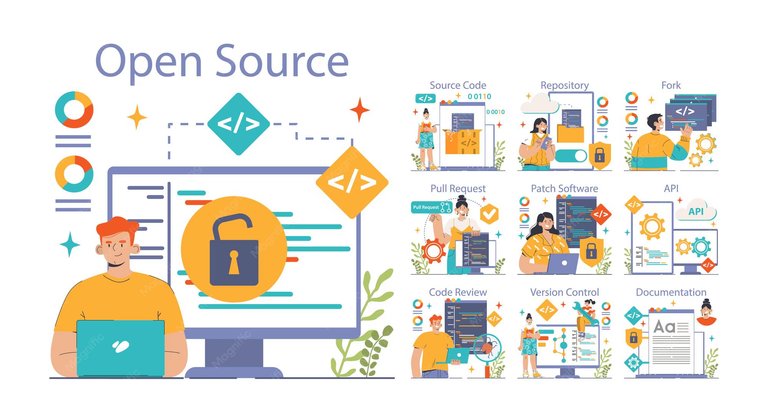
VLC Media Player es un reproductor multimedia gratuito y de código abierto compatible con numerosos formatos de audio y vídeo.
Entre sus características destacan la reproducción de archivos locales, la gestión de subtítulos y diferentes opciones para controlar el sonido y la imagen.
Su principal ventaja es que permite reproducir muchos archivos sin tener que buscar e instalar códecs adicionales. También ofrece herramientas avanzadas para usuarios que necesitan ajustar la reproducción.
Es una opción recomendable para quienes descargan vídeos, reproducen películas almacenadas en el ordenador o trabajan con distintos formatos multimedia.
Audacity: edición y grabación de audio

Audacity permite grabar y editar sonido. Es útil para preparar podcasts, limpiar grabaciones, cortar fragmentos de audio o combinar diferentes pistas.
Entre sus posibilidades se encuentran la reducción de ruido, el ajuste del volumen y la aplicación de efectos.
No sustituye necesariamente a una estación de trabajo de audio profesional para todos los proyectos, pero resulta una alternativa muy interesante para tareas habituales de edición.
Si estás empezando a crear contenido, puede ayudarte a mejorar la calidad del audio sin tener que pagar inicialmente por herramientas especializadas.
4. Programas gratuitos para comprimir archivos
Compartir archivos grandes o guardar documentos de forma organizada puede ser más sencillo utilizando herramientas de compresión.
7-Zip: compresión de archivos sin coste

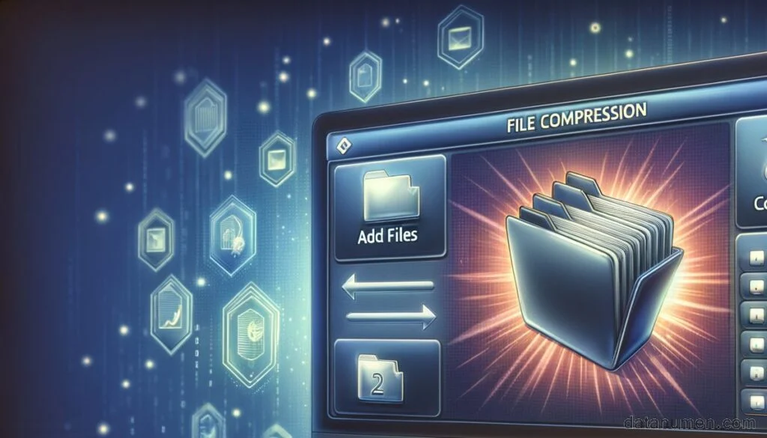
7-Zip es un programa gratuito y de código abierto para comprimir y descomprimir archivos.
Admite formatos como 7z, ZIP y otros formatos de archivo comprimido. También permite crear archivos protegidos mediante contraseña con cifrado en los formatos y configuraciones compatibles.
Sus ventajas principales son la ausencia de coste, su integración con el explorador de archivos de Windows y su capacidad para gestionar archivos y carpetas de forma sencilla.
Es especialmente útil cuando necesitas enviar varios documentos agrupados en un único archivo o reducir el tamaño de determinados conjuntos de archivos.
Conviene recordar que la compresión no reduce por igual todos los tipos de datos. Los documentos de texto pueden comprimirse considerablemente, mientras que los vídeos y las imágenes que ya utilizan formatos comprimidos suelen reducirse mucho menos.
5. Programas gratuitos para proteger tus cuentas
La seguridad digital es fundamental, especialmente si utilizas el mismo ordenador para estudiar, trabajar, realizar compras o acceder a tus cuentas personales.
Bitwarden: gestión de contraseñas
Bitwarden es un gestor de contraseñas que dispone de una modalidad gratuita y permite almacenar credenciales en una bóveda protegida.
Su utilidad principal consiste en ayudarte a utilizar contraseñas diferentes para cada servicio sin tener que memorizarlas todas.
Un gestor de contraseñas puede facilitar la creación de claves largas y únicas. Así, si una contraseña se filtra en una plataforma, no tendrá por qué permitir el acceso a tus otras cuentas.
Antes de utilizar cualquier gestor, es importante proteger la cuenta principal con una contraseña robusta y configurar las opciones de recuperación y autenticación disponibles.
Además, ninguna herramienta sustituye a las buenas prácticas de seguridad. Desconfía de los mensajes que solicitan tus credenciales y comprueba siempre que accedes a la página oficial del servicio.
6. Programas gratuitos para mejorar la productividad
La productividad no depende únicamente de trabajar más rápido. También consiste en reducir tareas repetitivas, localizar información con facilidad y organizar mejor el tiempo.
ShareX: capturas de pantalla y herramientas de captura
ShareX es una aplicación gratuita y de código abierto para Windows que permite realizar capturas de pantalla y grabaciones, además de incorporar herramientas para automatizar determinadas tareas relacionadas con las capturas.
Puede ser especialmente útil para preparar tutoriales, documentar errores informáticos o crear material para un blog tecnológico.
Por ejemplo, si estás explicando cómo configurar una aplicación, puedes capturar cada paso y utilizar las imágenes para crear una guía visual.
Es una herramienta con numerosas opciones, por lo que merece la pena dedicar unos minutos a configurar únicamente las funciones que realmente necesitas.
Everything: encuentra archivos rápidamente
Everything es una herramienta de búsqueda para Windows diseñada para localizar archivos y carpetas a partir de sus nombres.
Resulta práctica cuando tienes documentos repartidos entre diferentes directorios y no recuerdas exactamente dónde guardaste un archivo.
En lugar de abrir carpetas una por una, puedes introducir parte del nombre y localizar los resultados disponibles.
Debes tener en cuenta que su búsqueda se centra principalmente en nombres y rutas de archivos, por lo que no sustituye a un sistema de búsqueda de contenido completo dentro de documentos.
7. Cómo elegir los mejores programas gratuitos para tu ordenador
No existe una combinación de software perfecta para todo el mundo. La elección depende de las tareas que realizas, de la potencia de tu ordenador y de los requisitos de cada aplicación.
Antes de instalar un programa, revisa los siguientes aspectos.
Comprueba la compatibilidad
Verifica que el software sea compatible con tu sistema operativo y con la arquitectura de tu equipo. También conviene comprobar los requisitos de memoria, almacenamiento y procesador.
Un programa puede ser gratuito y, aun así, funcionar mal en un ordenador antiguo si exige demasiados recursos.
Revisa la licencia y las limitaciones
El término «gratuito» no significa siempre lo mismo. Algunas aplicaciones son de código abierto, otras son gratuitas para uso personal y otras ofrecen una versión básica con funciones adicionales de pago.
Lee las condiciones de uso si vas a emplear el programa en una actividad comercial.
Descarga desde fuentes oficiales
Siempre que sea posible, descarga los instaladores desde la página oficial del desarrollador o desde una tienda de aplicaciones de confianza.
Evita las páginas que agrupan instaladores desconocidos, prometen versiones de pago gratuitas o solicitan desactivar las protecciones de Windows para completar la instalación.
Instala solo lo que necesitas
Acumular programas innecesarios puede ocupar espacio, generar notificaciones y añadir procesos que se ejecutan en segundo plano.
Empieza por las herramientas que resuelven necesidades concretas y elimina las que ya no utilices.
Comprueba las actualizaciones
Las actualizaciones pueden corregir errores, mejorar la compatibilidad y solucionar vulnerabilidades de seguridad.
Utiliza las versiones oficiales y revisa periódicamente si existen actualizaciones importantes para tus aplicaciones.
8. Una combinación de programas gratuitos para empezar
Si quieres preparar un ordenador para estudiar, trabajar o gestionar proyectos personales, puedes comenzar con una selección sencilla:
- Documentos y hojas de cálculo: LibreOffice.
- Edición de imágenes: GIMP.
- Ilustración digital: Krita.
- Reproducción multimedia: VLC.
- Edición de audio: Audacity.
- Compresión de archivos: 7-Zip.
- Gestión de contraseñas: Bitwarden.
- Capturas de pantalla: ShareX.
- Búsqueda de archivos: Everything.
No necesitas instalar todas estas aplicaciones. Escoge las que respondan a tus necesidades y comprueba que sean compatibles con tu equipo.
Esta combinación permite cubrir numerosas tareas cotidianas sin depender exclusivamente de programas comerciales. Las condiciones de las versiones gratuitas y las funciones disponibles pueden cambiar, por lo que conviene consultarlas en las páginas oficiales antes de instalar.
Preguntas frecuentes sobre programas gratuitos para PC
¿Cuáles son los mejores programas gratuitos para PC?
Depende del uso que quieras darles. LibreOffice destaca en ofimática, GIMP en edición de imágenes, VLC en reproducción multimedia y 7-Zip en compresión de archivos. Para proteger tus cuentas, puedes valorar un gestor de contraseñas como Bitwarden.
¿Los programas gratuitos son seguros?
Pueden ser seguros, pero no todos ofrecen las mismas garantías. Descarga desde fuentes oficiales, revisa los permisos, mantén las aplicaciones actualizadas y evita instaladores de procedencia desconocida.
¿Puedo utilizar software gratuito en una empresa?
Depende de la licencia concreta. Algunos programas gratuitos permiten el uso comercial, mientras que otros tienen restricciones. Consulta siempre las condiciones oficiales antes de incorporarlos a la actividad de una empresa.
¿Los programas gratuitos tienen las mismas funciones que los de pago?
En algunos casos ofrecen funciones suficientes para la mayoría de los usuarios. En otros, las versiones comerciales incluyen automatizaciones, soporte técnico, colaboración avanzada o herramientas especializadas que pueden ser necesarias para determinados trabajos.
¿Es recomendable instalar muchos programas gratuitos?
No necesariamente. Lo importante es elegir herramientas fiables que cubran tus necesidades. Instalar aplicaciones que nunca utilizas puede complicar el mantenimiento del equipo y ocupar almacenamiento innecesariamente.
Conclusión
Encontrar buenos programas gratuitos para PC es una forma práctica de mejorar tu ordenador sin asumir grandes gastos. Desde la creación de documentos hasta la edición multimedia, la compresión de archivos y la seguridad de las cuentas, existen alternativas para numerosas tareas cotidianas.
La mejor estrategia consiste en identificar qué necesitas, comparar las opciones disponibles y descargar las aplicaciones desde fuentes fiables. También debes comprobar las licencias, las condiciones de uso y los requisitos técnicos antes de incorporarlas a tu flujo de trabajo.
Con una selección bien elegida, puedes construir un entorno informático útil, flexible y económico, tanto para estudiar como para trabajar o desarrollar tus propios proyectos digitales.