
Los 9 mejores programas para comprimir archivos: herramientas imprescindibles en 2026
Los archivos digitales forman parte de nuestra rutina diaria. Descargamos documentos, compartimos fotografías, enviamos vídeos y guardamos copias de seguridad que pueden ocupar varios gigabytes. Cuando necesitamos enviar muchos archivos por correo electrónico, ahorrar espacio en el disco o compartir una carpeta completa, comprimirlos puede convertirse en una solución muy útil.
Los programas de compresión permiten agrupar varios archivos en uno solo y, en muchos casos, reducir el espacio que ocupan. También facilitan la transferencia de información y permiten proteger determinados archivos mediante contraseñas, según las funciones de cada herramienta.
Sin embargo, no todos los programas ofrecen las mismas características. Algunos destacan por su sencillez, otros por su compatibilidad con diferentes formatos y otros por sus opciones avanzadas de cifrado o automatización.
En esta guía de Softecnic descubrirás los 9 mejores programas para comprimir archivos, sus ventajas, sus diferencias y qué opción elegir según tus necesidades. También aprenderás qué significan formatos como ZIP, RAR y 7Z, y qué debes tener en cuenta antes de comprimir documentos importantes.
¿Qué es un programa para comprimir archivos?
Un programa de compresión es una aplicación que permite reducir el tamaño de los datos o agrupar varios archivos en un único archivo comprimido.
Existen dos funciones que conviene diferenciar:
- Compresión: aplica un método para representar la información utilizando menos espacio cuando es posible.
- Archivado: reúne varios archivos y carpetas en un único paquete, conservando normalmente sus nombres y estructura.
Muchas aplicaciones combinan ambas funciones. Por ejemplo, puedes seleccionar una carpeta con documentos, fotografías y archivos PDF y crear un único archivo ZIP que contenga todo su contenido.
La compresión no siempre reduce el tamaño de los archivos. Los documentos de texto sin comprimir pueden beneficiarse bastante, mientras que las fotografías JPEG, los vídeos MP4 y otros archivos que ya utilizan compresión pueden reducirse muy poco.
También hay programas que permiten dividir un archivo grande en varias partes, crear archivos protegidos con contraseña y comprobar la integridad de los datos.
Los 9 mejores programas para comprimir archivos
Estas son nueve opciones interesantes para distintos perfiles de usuario. La mejor elección dependerá del sistema operativo, los formatos que necesites abrir y el nivel de control que quieras tener.
1. 7-Zip: una de las mejores opciones gratuitas
Ideal para: usuarios de Windows que buscan una herramienta gratuita y potente.
7-Zip es uno de los programas más conocidos para comprimir y descomprimir archivos. Es de código abierto y destaca por ofrecer numerosas funciones sin obligar al usuario a contratar una suscripción.
Su formato propio, 7Z, puede conseguir una compresión elevada en determinados tipos de archivos. El resultado depende del contenido, de la configuración utilizada y del método de compresión seleccionado.
Entre sus características principales destacan:
- Creación de archivos 7Z y ZIP.
- Extracción de numerosos formatos de archivo.
- Opciones de compresión configurables.
- Posibilidad de crear archivos cifrados con contraseña en formatos y configuraciones compatibles.
- Integración con el menú contextual de Windows.
- Uso gratuito tanto para fines personales como en muchos escenarios comerciales, conforme a su licencia.
Una de sus mayores ventajas es que ofrece un equilibrio excelente entre potencia y coste. Puedes comprimir una carpeta en unos pocos clics o ajustar parámetros más avanzados cuando necesitas controlar el resultado.
Su interfaz puede parecer menos moderna que la de otras aplicaciones, pero la mayoría de las tareas habituales son sencillas.
Ventajas: gratuito, potente, ligero y compatible con muchos formatos.
Desventajas: interfaz clásica y disponibilidad oficial centrada principalmente en Windows.
Veredicto: una opción muy recomendable si quieres una herramienta de compresión completa sin pagar por funciones básicas.
2. WinRAR: una referencia para archivos RAR
Ideal para: usuarios que trabajan frecuentemente con archivos RAR.
WinRAR es una aplicación popular para comprimir y descomprimir archivos, especialmente cuando se utiliza el formato RAR.
Permite crear archivos comprimidos, dividirlos en varias partes, establecer contraseñas y recuperar determinados archivos dañados mediante funciones específicas cuando las circunstancias lo permiten.
También puede abrir otros formatos habituales, por lo que resulta útil si recibes archivos de diferentes procedencias.

Entre sus funciones más interesantes están:
- Creación de archivos RAR.
- Extracción de numerosos formatos.
- División de archivos grandes en volúmenes.
- Protección mediante contraseña y cifrado compatible.
- Opciones para crear archivos autoextraíbles.
- Herramientas de recuperación para determinados archivos.
WinRAR ofrece un periodo de prueba, pero no debe confundirse con una aplicación permanentemente gratuita para cualquier uso. Si decides seguir utilizándolo, revisa sus condiciones de licencia.
Ventajas: buenas opciones de gestión, compatibilidad con RAR y funciones avanzadas.
Desventajas: licencia comercial y una interfaz que puede resultar tradicional para algunos usuarios.
Veredicto: especialmente interesante si necesitas crear archivos RAR o trabajas habitualmente con archivos comprimidos en ese formato.
3. WinZip: compresión con funciones adicionales
Ideal para: usuarios que buscan una aplicación comercial con herramientas integradas.
WinZip es una solución veterana que combina compresión y extracción de archivos con funciones adicionales orientadas a compartir y gestionar documentos.
Además de trabajar con ZIP y otros formatos compatibles, según la versión puede ofrecer integraciones con servicios en la nube, opciones de cifrado y herramientas para facilitar el envío de archivos.
Su principal atractivo es reunir distintas funciones en una misma aplicación. Para alguien que trabaja frecuentemente con archivos y necesita determinados flujos de trabajo, esa integración puede resultar conveniente.
No obstante, muchas de sus funciones avanzadas dependen de la edición contratada y de sus condiciones comerciales.
Antes de instalarlo, comprueba qué herramientas incluye la versión disponible y si realmente necesitas pagar por ellas.
Ventajas: funciones adicionales, herramientas de gestión y opciones de integración.
Desventajas: buena parte de sus prestaciones depende de una licencia de pago y puede resultar excesivo para tareas sencillas.
Veredicto: merece la pena valorarlo si buscas una solución comercial con funciones complementarias, pero no es imprescindible para comprimir archivos ocasionalmente.
4. PeaZip: una alternativa gratuita y flexible
Ideal para: quienes desean una herramienta gratuita con numerosas opciones.
PeaZip es un programa de código abierto centrado en la gestión de archivos comprimidos. Ofrece una interfaz gráfica y permite trabajar con distintos formatos de archivo.
Puede ser una alternativa interesante si quieres algo más visual que una herramienta básica, pero sin renunciar a funciones avanzadas.
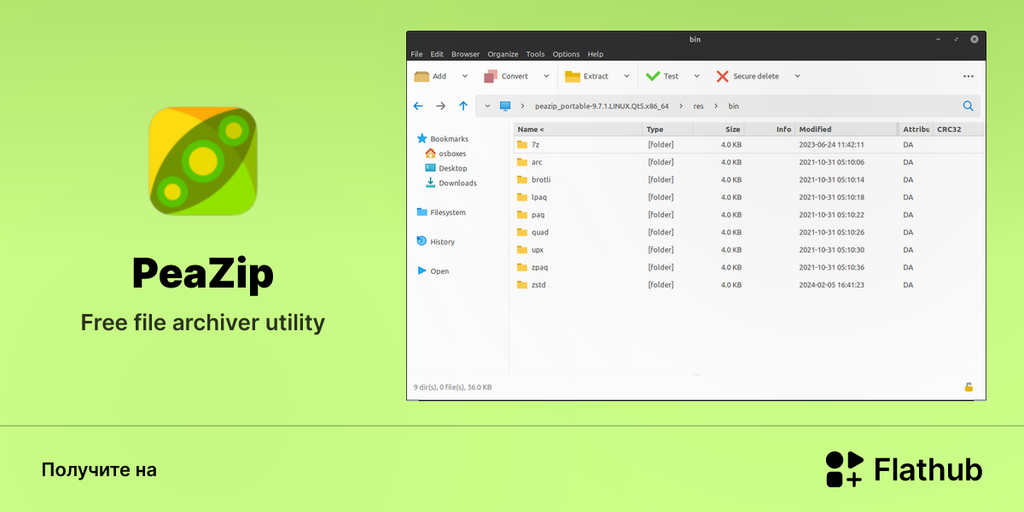
Entre sus posibilidades se encuentran:
- Crear archivos en formatos compatibles.
- Extraer archivos comprimidos.
- Examinar el contenido antes de extraerlo.
- Gestionar archivos divididos en partes cuando el formato lo permite.
- Utilizar funciones de cifrado compatibles.
- Configurar distintos parámetros de compresión.
PeaZip también resulta útil para quienes trabajan con formatos variados y prefieren disponer de una interfaz unificada.
Como sucede con otras herramientas avanzadas, algunas opciones pueden requerir tiempo para comprenderse. Si únicamente necesitas crear un ZIP de vez en cuando, quizá no aproveches todas sus posibilidades.
Ventajas: gratuito, flexible, compatible con numerosos formatos y con interfaz gráfica.
Desventajas: algunas opciones pueden resultar complejas para principiantes.
Veredicto: una alternativa sólida para quienes buscan una aplicación gratuita con muchas funciones.
5. NanaZip: una opción moderna para Windows
Ideal para: usuarios de Windows que buscan una integración actual con el sistema.
NanaZip es una herramienta de compresión para Windows basada en la tecnología de 7-Zip, con cambios destinados a mejorar su integración con el entorno del sistema operativo.
Puede resultar atractiva para quienes prefieren gestionar los archivos comprimidos desde el menú contextual y buscan una experiencia más integrada con las versiones modernas de Windows.
Entre sus puntos de interés destacan:
- Integración con el explorador de archivos.
- Compatibilidad con formatos habituales.
- Funciones de compresión y extracción.
- Enfoque en una experiencia de uso adaptada a Windows.
Antes de instalarlo, conviene consultar la página oficial del proyecto para verificar la compatibilidad con tu versión de Windows y las funciones de la versión disponible.
Ventajas: integración con Windows y enfoque en una experiencia moderna.
Desventajas: está orientado a un sistema operativo concreto y su disponibilidad puede depender de la versión.
Veredicto: una alternativa interesante si utilizas Windows y valoras especialmente la integración con el explorador de archivos.
6. The Unarchiver: una herramienta práctica para Mac
Ideal para: usuarios de macOS que necesitan extraer archivos de diferentes formatos.
The Unarchiver es una aplicación conocida entre los usuarios de Mac por su capacidad para abrir numerosos tipos de archivos comprimidos.
Es especialmente útil cuando recibes un archivo creado en Windows o Linux y el sistema no puede abrirlo directamente con las herramientas disponibles.
Sus ventajas incluyen:
- Extracción de diversos formatos.
- Integración con los flujos de trabajo de macOS.
- Uso sencillo para tareas habituales.
- Una solución práctica para abrir archivos descargados de Internet.
Su función principal se centra en extraer archivos, por lo que no debe considerarse un sustituto directo de todas las herramientas que permiten crear y configurar archivos comprimidos avanzados.
Ventajas: sencillo, práctico para Mac y útil para abrir formatos variados.
Desventajas: no está pensado como una suite completa de creación y gestión avanzada de archivos comprimidos.
Veredicto: una opción muy útil si tu prioridad es abrir archivos comprimidos en un Mac.
7. Keka: compresión y extracción para macOS
Ideal para: usuarios de Mac que quieren crear y extraer archivos con diferentes formatos.
Keka es otra herramienta orientada a macOS. Permite comprimir archivos y carpetas, además de extraer contenidos de numerosos formatos compatibles.
Puede ser una buena elección si necesitas crear archivos comprimidos para compartir documentos o transferir carpetas a otros dispositivos.
Entre sus funciones pueden encontrarse:
- Creación de archivos comprimidos en formatos compatibles.
- Extracción de archivos recibidos de otras plataformas.
- Configuración de determinados parámetros de compresión.
- Posibilidad de dividir archivos y utilizar protección mediante contraseña en los formatos compatibles.
Antes de utilizar cualquier función de cifrado, comprueba qué formato y configuración se aplican, especialmente si vas a compartir información sensible con otras personas.
Ventajas: experiencia adaptada a Mac y opciones para crear y extraer archivos.
Desventajas: está orientado a macOS y algunas funciones pueden depender de la versión utilizada.
Veredicto: una alternativa interesante para usuarios de Apple que quieren más control que el ofrecido por las herramientas básicas del sistema.
8. Unzip One: extracción sencilla en dispositivos Apple
Ideal para: usuarios que buscan una experiencia visual para gestionar archivos comprimidos.
Unzip One es una aplicación de gestión de archivos comprimidos disponible en el ecosistema de Apple, aunque sus funciones concretas pueden variar según la plataforma y la versión.
Su principal interés está en facilitar tareas habituales como abrir archivos descargados, consultar su contenido y extraer documentos.
Puede ser útil si no quieres trabajar con una interfaz técnica y prefieres una aplicación centrada en la gestión cotidiana.
Antes de instalarla, revisa la ficha oficial para confirmar qué formatos admite, si permite crear archivos comprimidos y qué funciones están disponibles gratuitamente.
Ventajas: enfoque sencillo y orientado al usuario.
Desventajas: las funciones disponibles pueden variar según la plataforma y la edición.
Veredicto: conviene considerarla si priorizas la facilidad de uso en dispositivos Apple, comprobando primero que cubre tus necesidades.
9. Tar y Gzip: herramientas esenciales en Linux
Ideal para: usuarios de Linux, administradores de sistemas y personas que trabajan desde la terminal.
En Linux es habitual encontrar herramientas de línea de comandos como tar y gzip.
Aunque suelen mencionarse juntas, no realizan exactamente la misma tarea. tar agrupa archivos y carpetas en un archivo de tipo tar, mientras que gzip comprime archivos. Por eso, es frecuente combinar ambas herramientas para crear archivos .tar.gz o .tgz.
Por ejemplo, para agrupar una carpeta llamada proyecto y comprimir su contenido mediante Gzip, puedes utilizar:
tar -czf proyecto.tar.gz proyecto/Para extraer el archivo, utiliza:
tar -xzf proyecto.tar.gzEstas herramientas son especialmente útiles para copias de seguridad, administración de servidores y automatización de tareas.
Ventajas: disponibles habitualmente en entornos Linux, fáciles de automatizar y útiles para trabajar desde scripts.
Desventajas: requieren conocer los comandos y no ofrecen, por sí mismas, la misma experiencia gráfica que las aplicaciones de escritorio.
Veredicto: una excelente elección para usuarios técnicos que quieren automatizar la compresión y extracción de archivos.
Comparativa rápida: ¿qué programa deberías elegir?
La siguiente tabla resume qué opción puede adaptarse mejor a cada perfil.
| Programa | Coste orientativo | Mejor uso |
|---|---|---|
| 7-Zip | Gratuito | Compresión general en Windows |
| WinRAR | Comercial tras el periodo de prueba | Crear y gestionar archivos RAR |
| WinZip | Comercial según edición | Compresión con funciones adicionales |
| PeaZip | Gratuito | Gestión flexible de muchos formatos |
| NanaZip | Gratuito, según distribución y licencia | Integración con Windows |
| The Unarchiver | Gratuito según distribución disponible | Extraer archivos en Mac |
| Keka | Según versión y canal de distribución | Comprimir y extraer en Mac |
| Unzip One | Según versión y funciones | Extracción sencilla en dispositivos Apple |
| Tar y Gzip | Habitualmente gratuitos | Automatización en Linux |
Los precios y las condiciones pueden cambiar. Antes de instalar una aplicación, consulta su página oficial y revisa las condiciones de la versión que vayas a utilizar.
ZIP, RAR y 7Z: ¿qué formato es mejor?
Elegir el programa es solo una parte del proceso. También debes decidir qué formato utilizar.
ZIP: máxima compatibilidad
ZIP es uno de los formatos más extendidos. Muchos sistemas operativos pueden abrirlo sin instalar programas adicionales.
Es una opción adecuada para enviar documentos, compartir carpetas o crear archivos que otras personas deban abrir fácilmente.
Su principal ventaja es la compatibilidad. Si no sabes qué herramienta utiliza el destinatario, ZIP suele ser una elección práctica.
RAR: útil cuando necesitas sus funciones específicas
RAR es un formato asociado a WinRAR. Puede ofrecer funciones de compresión, división en volúmenes y recuperación de archivos según la configuración.
Es habitual encontrarlo en archivos descargados de Internet, aunque no todos los sistemas pueden crearlo de forma nativa.
Si necesitas generar archivos RAR, comprueba las condiciones de licencia de la herramienta que utilices.
7Z: una opción potente para comprimir
El formato 7Z, utilizado por 7-Zip y otras herramientas compatibles, permite aplicar distintos métodos de compresión.
Puede ofrecer buenos resultados con documentos y otros datos, aunque el nivel de reducción depende del contenido.
No todos los destinatarios disponen de una herramienta capaz de abrirlo de forma predeterminada, por lo que conviene comprobar la compatibilidad antes de compartirlo.
Consejo: si priorizas la compatibilidad, utiliza ZIP. Si buscas opciones de compresión avanzadas, compara 7Z y otros formatos con tus propios archivos.
Cómo comprimir archivos paso a paso en Windows
Si nunca has utilizado un programa de compresión, puedes empezar con una tarea sencilla.
Método 1: crear un ZIP con las herramientas de Windows
- Abre el explorador de archivos.
- Localiza la carpeta o los documentos que quieres agrupar.
- Selecciona los elementos.
- Haz clic con el botón derecho.
- Busca la opción de comprimir en ZIP, cuyo nombre puede variar según la versión de Windows.
- Asigna un nombre al archivo si el sistema lo solicita.
Windows creará un archivo ZIP con los elementos seleccionados.
Método 2: comprimir con 7-Zip
- Descarga 7-Zip desde su página oficial.
- Instálalo siguiendo las instrucciones.
- Selecciona los archivos o carpetas que quieras comprimir.
- Abre el menú contextual y entra en las opciones de 7-Zip.
- Selecciona la opción para añadir los archivos a un archivo comprimido.
- Elige el nombre, el formato y el nivel de compresión.
- Confirma la operación.
Si quieres un archivo que otras personas puedan abrir fácilmente, ZIP suele ser una buena elección. Si necesitas un archivo 7Z, selecciona ese formato y comprueba que el destinatario pueda abrirlo.
Cómo comprimir archivos sin perder calidad
La compresión no siempre implica pérdida de calidad. De hecho, herramientas como 7-Zip, WinRAR y PeaZip pueden utilizar métodos de compresión sin pérdida.
En estos casos, los datos originales pueden recuperarse exactamente al descomprimir el archivo.
Esto es especialmente importante para documentos, archivos de programación, hojas de cálculo y copias de seguridad.
Sin embargo, debes distinguir entre comprimir un archivo y convertirlo a otro formato. Si conviertes una imagen a JPEG con un nivel de calidad reducido, puedes perder información visual. Esa pérdida no se debe al archivo ZIP o 7Z, sino al método utilizado para guardar la imagen.
Si quieres conservar tus archivos originales, utiliza compresión sin pérdida y comprueba el resultado después de extraerlos.
Cómo proteger un archivo comprimido con contraseña
Algunos programas permiten cifrar los archivos comprimidos para impedir que personas sin autorización accedan a su contenido.
Esta función puede ser útil al compartir documentos privados, copias de seguridad o información profesional.
Para protegerlos correctamente:
- Utiliza una aplicación fiable que ofrezca cifrado.
- Comprueba qué formato y método de cifrado estás seleccionando.
- Elige una contraseña larga y difícil de adivinar.
- Comparte la contraseña por un canal diferente al utilizado para enviar el archivo.
- Conserva una copia segura de la contraseña.
No todos los formatos ni todas las opciones de compresión ofrecen el mismo nivel de protección. Si los datos son sensibles, verifica que el contenido y, cuando sea necesario, los nombres de los archivos queden protegidos mediante la configuración elegida.
Recuerda que perder una contraseña de un archivo cifrado puede impedir recuperar su contenido.
Errores habituales al comprimir archivos
Aunque comprimir documentos es una tarea sencilla, existen algunos errores que conviene evitar.
Pensar que todos los archivos se reducirán mucho
Un archivo de vídeo o una fotografía JPEG ya comprimidos pueden apenas reducir su tamaño. No significa que el programa esté fallando.
Eliminar los originales demasiado pronto
Antes de borrar los archivos originales, abre el archivo comprimido o realiza una prueba de extracción para comprobar que contiene lo esperado.
Utilizar formatos poco compatibles
Si envías un archivo 7Z a alguien que solo sabe abrir ZIP, puedes provocar problemas innecesarios. Comprueba qué formato puede utilizar el destinatario.
Confundir compresión con cifrado
Un archivo comprimido no está necesariamente protegido. Si contiene información privada, utiliza una función de cifrado adecuada y una contraseña segura.
Descargar aplicaciones de sitios poco fiables
Descarga el programa desde su página oficial o una fuente reconocida. Los instaladores de procedencia dudosa pueden incluir software no deseado o representar un riesgo para el dispositivo.
Preguntas frecuentes sobre los programas para comprimir archivos
¿Cuál es el mejor programa gratuito para comprimir archivos?
Para la mayoría de los usuarios de Windows, 7-Zip es un excelente punto de partida por su precio, sus funciones y su compatibilidad con numerosos formatos.
PeaZip también es una alternativa gratuita interesante, especialmente si prefieres una interfaz gráfica con diferentes opciones de gestión.
¿Qué programa comprime más?
No existe un ganador universal. El resultado depende del tipo de archivo, el formato de destino y la configuración utilizada.
Para comparar resultados, comprime una copia de tus propios archivos con varias herramientas y observa tanto el tamaño final como el tiempo necesario.
¿Puedo comprimir archivos sin instalar nada?
Sí. Windows y macOS incluyen funciones para trabajar con ZIP, aunque las opciones exactas dependen de la versión del sistema.
En Linux, herramientas como tar y gzip suelen estar disponibles o pueden instalarse desde los repositorios de la distribución.
¿Se pierde información al comprimir un archivo ZIP?
No, si utilizas los métodos habituales de compresión sin pérdida. Al extraerlo, los archivos deben recuperar sus datos originales.
La pérdida de calidad puede aparecer si previamente conviertes el contenido a un formato con pérdida, como JPEG con compresión elevada.
¿Es seguro enviar archivos comprimidos por correo electrónico?
Puede serlo, pero depende del contenido y de las medidas de protección utilizadas. Si compartes información confidencial, utiliza cifrado adecuado, contraseñas robustas y canales de transferencia fiables.
Además, evita abrir archivos comprimidos inesperados o procedentes de remitentes desconocidos, especialmente si contienen ejecutables o scripts.
Conclusión: elige el programa adecuado para tus archivos
Los programas para comprimir archivos facilitan la organización, el almacenamiento y el envío de documentos. Sin embargo, la mejor herramienta depende de tus necesidades.
Si utilizas Windows y buscas una opción gratuita y potente, 7-Zip es una de las alternativas más recomendables. Si trabajas habitualmente con RAR, puedes valorar WinRAR; si utilizas Mac, The Unarchiver y Keka son opciones que merece la pena estudiar. En Linux, tar y gzip destacan por su utilidad para automatizar tareas.
Antes de decidirte, piensa en los formatos que necesitas, la compatibilidad con otras personas, la seguridad y la facilidad de uso. No necesitas instalar una aplicación compleja si solo quieres crear un ZIP ocasionalmente.
Con la herramienta adecuada podrás gestionar tus archivos de forma más cómoda, compartirlos con menos complicaciones y aprovechar mejor el espacio disponible en tus dispositivos.