Cómo pasar archivos del móvil al ordenador: 10 métodos increíbles y rápidos
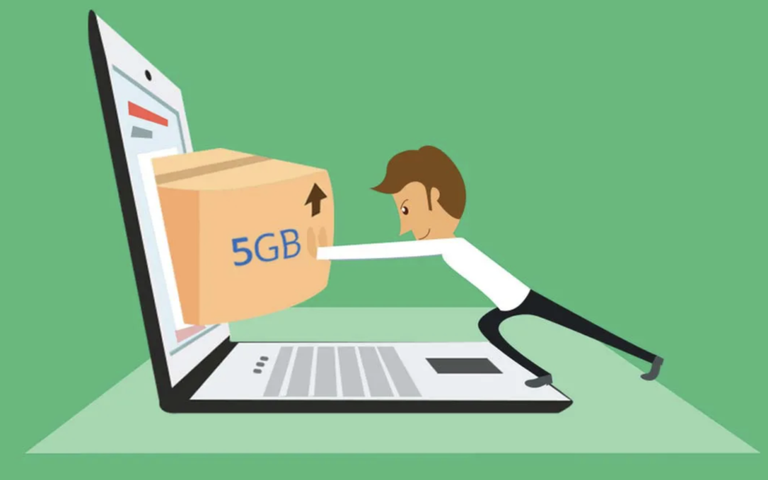
Saber cómo pasar archivos del móvil al ordenador es una de las habilidades más útiles cuando utilizamos nuestros dispositivos a diario. Las fotografías, los vídeos, los documentos y otros archivos suelen ocupar bastante espacio en el smartphone, por lo que transferirlos al ordenador permite organizarlos mejor, crear copias de seguridad y acceder a ellos desde una pantalla más grande.
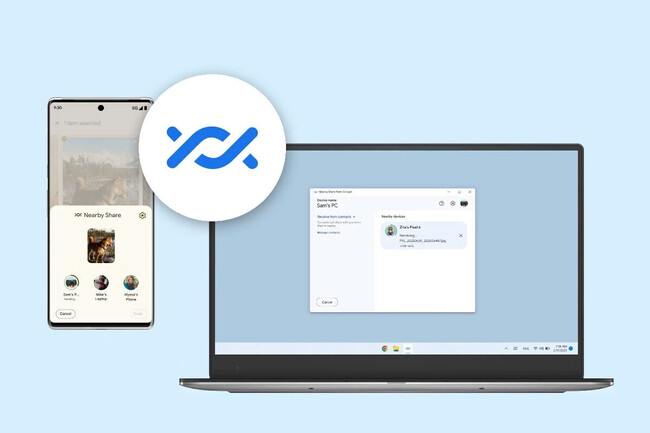
Existen diferentes formas de realizar esta transferencia. Puedes utilizar un cable USB, Bluetooth, una conexión Wi-Fi, servicios de almacenamiento en la nube o aplicaciones diseñadas para compartir archivos.
La mejor opción dependerá del tipo de móvil que tengas, del ordenador que utilices y de la cantidad de información que quieras transferir.
En esta guía de softecno encontrarás diez métodos para enviar archivos entre tu smartphone y tu PC, tanto si utilizas Android como si tienes un iPhone.
¿Qué necesitas para pasar archivos del móvil al ordenador?
Antes de comenzar, conviene identificar los dispositivos que vas a utilizar.
En general, necesitarás:
- Un móvil Android o un iPhone.
- Un ordenador con Windows, macOS u otro sistema compatible.
- Un cable USB adecuado, si utilizas una conexión física.
- Una conexión a Internet o una red Wi-Fi, dependiendo del método.
- Espacio disponible en el ordenador para guardar los archivos.
No todos los métodos funcionan exactamente igual en Android y iPhone. Por eso, es importante elegir un procedimiento compatible con ambos dispositivos.
Cómo pasar archivos del móvil al ordenador: 10 métodos
1. Utilizar un cable USB
El cable USB es uno de los métodos más sencillos para transferir archivos, especialmente cuando tienes muchas fotografías o vídeos.
En Android, normalmente puedes conectar el teléfono directamente al ordenador mediante un cable compatible.
Sigue estos pasos:
- Conecta el móvil al ordenador mediante el cable USB.
- Desbloquea el teléfono.
- Abre la notificación relacionada con la conexión USB.
- Selecciona Transferencia de archivos o MTP.
- Abre el Explorador de archivos de Windows.
- Busca el nombre de tu teléfono.
- Accede a las carpetas que contienen tus archivos.
- Copia los documentos, fotografías o vídeos que necesites.
- Pégalos en una carpeta del ordenador.
Es importante utilizar un cable que permita transferir datos, ya que algunos cables únicamente sirven para cargar el dispositivo.
Este método resulta especialmente recomendable cuando necesitas transferir grandes cantidades de información sin depender de una conexión a Internet.
2. Transferir archivos mediante Bluetooth
Bluetooth permite enviar archivos de forma inalámbrica entre dispositivos compatibles.
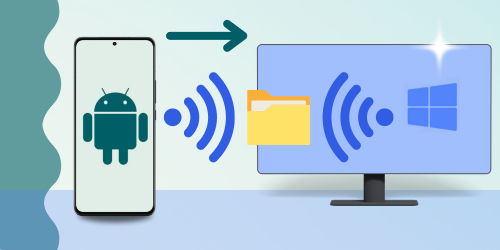
No es la alternativa más rápida para transferir grandes cantidades de información, pero puede resultar útil cuando necesitas compartir documentos o fotografías pequeñas.
Para utilizarlo en Windows:
- Activa Bluetooth en el ordenador.
- Activa Bluetooth en el móvil.
- Empareja ambos dispositivos.
- En Windows, busca la opción para recibir archivos mediante Bluetooth.
- Desde el móvil, selecciona el archivo que quieres compartir.
- Utiliza la opción de compartir y elige Bluetooth.
- Selecciona el ordenador.
- Acepta la transferencia cuando aparezca la solicitud.
En Windows, la recepción de archivos suele estar disponible desde las opciones de Bluetooth, mediante la función de enviar o recibir archivos.
Ten en cuenta que la compatibilidad para transferir archivos mediante Bluetooth depende del sistema operativo y del dispositivo. En iPhone, por ejemplo, no se utiliza el Bluetooth convencional para enviar archivos libremente a un PC Windows.
3. Utilizar Google Drive
Google Drive es una opción práctica para transferir archivos sin conectar físicamente el móvil al ordenador.
El procedimiento consiste en subir los documentos desde el smartphone y descargarlos posteriormente desde el PC.
Para hacerlo:
- Abre Google Drive en tu móvil.
- Inicia sesión en tu cuenta.
- Pulsa el botón para añadir archivos.
- Selecciona las fotografías o documentos.
- Espera a que termine la subida.
- Abre Google Drive desde el ordenador.
- Accede a los archivos que has subido.
- Descárgalos en la ubicación que prefieras.
Una ventaja de este método es que también permite acceder a los documentos desde otros dispositivos.
Sin embargo, debes tener en cuenta el espacio disponible en tu cuenta y el consumo de datos móviles si no estás conectado a una red Wi-Fi.
4. Utilizar OneDrive
OneDrive es el servicio de almacenamiento en la nube de Microsoft y puede resultar especialmente interesante si utilizas Windows.
Permite guardar archivos desde el móvil y acceder a ellos posteriormente desde el ordenador.
Para utilizarlo:
- Instala o abre OneDrive en tu smartphone.
- Inicia sesión con tu cuenta de Microsoft.
- Selecciona los archivos que quieres subir.
- Espera a que finalice la sincronización.
- Abre OneDrive desde el ordenador.
- Busca los documentos transferidos.
- Descárgalos o accede a ellos desde la carpeta sincronizada.
OneDrive puede integrarse con el Explorador de archivos de Windows, facilitando la organización de los documentos.
También permite mantener determinadas carpetas sincronizadas entre varios dispositivos.
5. Utilizar iCloud para transferir archivos desde un iPhone
Si tienes un iPhone, iCloud es una de las alternativas más cómodas para acceder a determinados archivos desde un ordenador.
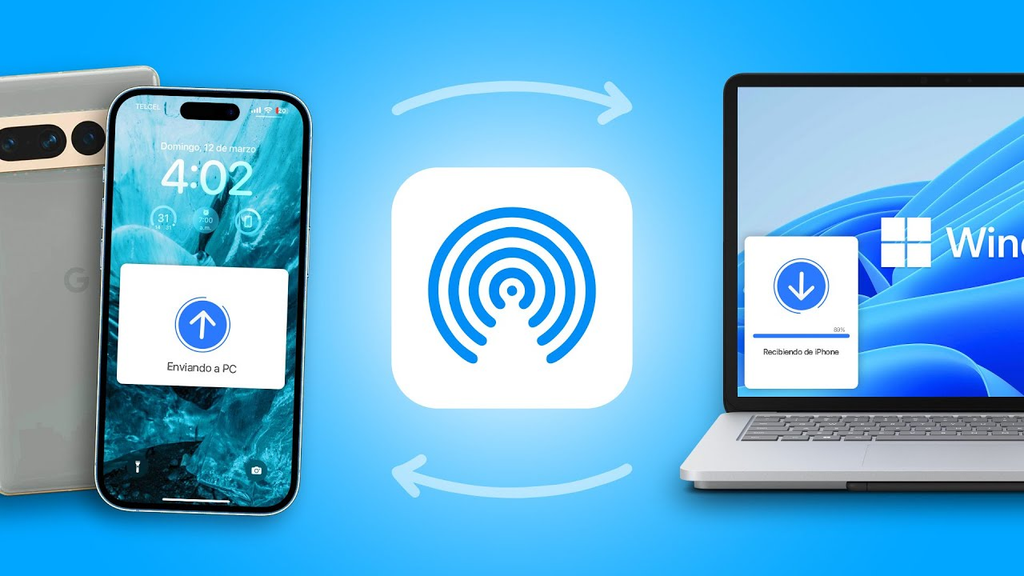
Puedes utilizarlo para sincronizar fotografías, documentos y otros contenidos compatibles.
Para transferir archivos:
- Comprueba que iCloud está configurado en tu iPhone.
- Activa la sincronización de los contenidos que quieras guardar.
- Espera a que los archivos se suban a iCloud.
- Abre iCloud desde el ordenador.
- Inicia sesión con tu cuenta de Apple.
- Accede a los archivos disponibles.
- Descarga los documentos que necesites.
También puedes utilizar la aplicación iCloud para Windows cuando quieras integrar determinados contenidos en tu ordenador.
Es importante diferenciar entre las fotografías de iCloud y los archivos almacenados en iCloud Drive, ya que se gestionan desde apartados diferentes.
6. Utilizar Phone Link de Windows
Phone Link, conocido en español como Enlace Móvil, es una herramienta de Microsoft que permite conectar determinados smartphones con un ordenador Windows.
Dependiendo del modelo y de las funciones compatibles, puedes consultar notificaciones, acceder a fotografías y utilizar diferentes características del teléfono desde el PC.
Para configurarlo:
- Abre Enlace Móvil en Windows.
- Sigue las instrucciones para vincular el dispositivo.
- Instala o abre la aplicación complementaria correspondiente en el móvil.
- Inicia sesión si es necesario.
- Concede los permisos solicitados.
- Completa el proceso de vinculación.
Las funciones disponibles dependen del fabricante, del modelo del móvil y de la versión de Windows.
No todos los teléfonos permiten transferir archivos de la misma manera desde esta aplicación, por lo que conviene comprobar sus capacidades antes de elegirla como método principal.
7. Utilizar aplicaciones de transferencia por Wi-Fi
Existen aplicaciones diseñadas para transferir archivos entre dispositivos utilizando una conexión Wi-Fi.
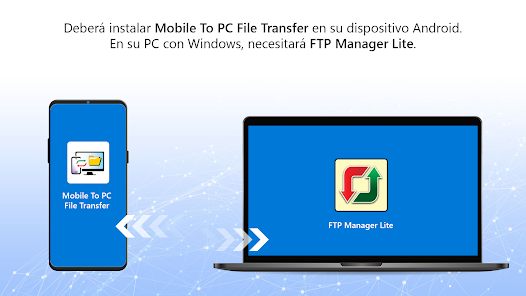
Estas herramientas permiten enviar fotografías, vídeos y documentos sin necesidad de conectar un cable.
El funcionamiento suele ser parecido:
- Instala una aplicación compatible en los dispositivos.
- Conecta el móvil y el ordenador a la misma red, si la aplicación lo requiere.
- Abre la herramienta en ambos equipos.
- Sigue el procedimiento de vinculación.
- Selecciona los archivos que quieres enviar.
- Confirma la transferencia desde el dispositivo receptor.
Algunas aplicaciones permiten realizar transferencias mediante una página web local, mientras que otras utilizan códigos QR o sistemas de identificación.
Antes de utilizar una herramienta de este tipo, comprueba quién la desarrolla, qué permisos solicita y cómo gestiona tus datos.
Evita enviar información privada mediante aplicaciones desconocidas.
8. Enviar archivos mediante correo electrónico
El correo electrónico también permite transferir documentos entre el móvil y el ordenador.
Es una alternativa sencilla cuando necesitas enviar uno o varios archivos pequeños.
Para hacerlo:
- Abre tu aplicación de correo en el móvil.
- Redacta un mensaje dirigido a tu propia dirección.
- Adjunta los archivos.
- Envía el correo.
- Abre tu cuenta desde el ordenador.
- Descarga los archivos adjuntos.
El principal inconveniente es que los servicios de correo suelen establecer límites para el tamaño de los archivos adjuntos.
Por eso, este método no resulta recomendable para transferir vídeos muy grandes o numerosas fotografías.
Cuando el archivo supera el límite permitido, algunos servicios ofrecen compartirlo mediante un enlace de almacenamiento en la nube.
9. Utilizar AirDrop para dispositivos Apple
Si utilizas un iPhone y un Mac, AirDrop es una de las formas más rápidas y cómodas de compartir archivos.
Esta tecnología permite transferir fotografías, vídeos, documentos y otros contenidos entre dispositivos Apple compatibles.
Para utilizarla:
- Activa Wi-Fi y Bluetooth en ambos dispositivos.
- Comprueba que AirDrop está disponible.
- Abre el archivo que quieres compartir en el iPhone.
- Pulsa Compartir.
- Selecciona AirDrop.
- Elige tu Mac.
- Acepta la transferencia si es necesario.
Los archivos recibidos suelen guardarse en la carpeta Descargas del Mac.
AirDrop está pensado para el ecosistema Apple y no funciona como un método convencional de transferencia hacia ordenadores Windows.
10. Utilizar un lector de tarjetas o una memoria USB
Otra posibilidad consiste en utilizar un dispositivo de almacenamiento externo.
Dependiendo del móvil, puedes conectar una memoria USB compatible o utilizar un lector de tarjetas para acceder a determinados archivos.
El procedimiento general es:
- Comprueba qué tipo de conexión utiliza tu móvil.
- Selecciona una memoria o lector compatible.
- Conecta el accesorio al teléfono.
- Abre el administrador de archivos.
- Copia los documentos que quieras transferir.
- Desconecta el dispositivo de forma segura cuando corresponda.
- Conecta la memoria al ordenador.
- Copia los archivos a la ubicación deseada.
Este método puede resultar útil cuando no tienes acceso a Internet o necesitas transportar archivos físicamente entre dispositivos.
No todos los móviles admiten los mismos accesorios, por lo que debes comprobar su compatibilidad antes de adquirirlos.
¿Cuál es el mejor método para transferir archivos?
No existe una única opción que sea la mejor para todos los usuarios.
La elección depende principalmente de la cantidad de archivos, el tipo de dispositivo y la velocidad que necesitas.
| Método | Ventaja principal | Inconveniente |
|---|---|---|
| Cable USB | Transferencia directa | Necesitas un cable compatible |
| Bluetooth | No requiere conexión a Internet | Puede ser lento |
| Google Drive | Acceso desde diferentes dispositivos | Depende de Internet y del espacio disponible |
| OneDrive | Buena integración con Windows | Requiere configuración |
| iCloud | Integración con iPhone y Mac | Algunas funciones dependen de Apple |
| Phone Link | Integración con Windows | Funciones variables según el móvil |
| Wi-Fi | Transferencia inalámbrica | Depende de la aplicación y la red |
| Correo electrónico | Muy sencillo | Límites de tamaño |
| AirDrop | Muy cómodo entre dispositivos Apple | No es compatible de forma nativa con Windows |
| Memoria USB | No necesita Internet | Requiere accesorios compatibles |
Si necesitas transferir muchos vídeos o fotografías, el cable USB suele ser una buena elección.
Si prefieres acceder a los archivos desde diferentes dispositivos, los servicios en la nube pueden resultar más cómodos.
Cómo pasar fotografías y vídeos del móvil al ordenador sin perder calidad
Cuando transferimos fotografías y vídeos, es importante comprobar que el método elegido conserva los archivos originales.
Algunas aplicaciones de mensajería pueden comprimir las imágenes o reducir la calidad de los vídeos para facilitar su envío.
Si quieres conservar la resolución original, es preferible utilizar una conexión USB, un servicio de almacenamiento en la nube configurado para conservar los originales o una transferencia directa compatible.
También conviene comprobar el formato de los archivos.
Por ejemplo, algunos iPhone utilizan formatos como HEIF para fotografías y HEVC para determinados vídeos. Windows puede necesitar componentes compatibles para abrirlos correctamente.
Si quieres conservar tus archivos tal y como fueron creados, evita convertirlos o comprimirlos innecesariamente durante la transferencia.
Problemas habituales al pasar archivos del móvil al ordenador
Aunque el proceso suele ser sencillo, pueden aparecer algunos errores.
El ordenador no reconoce el móvil
Comprueba que el cable permite transferir datos y no únicamente cargar.
En Android, desbloquea el teléfono y selecciona el modo de transferencia de archivos cuando aparezca la notificación USB.
También puedes probar otro puerto USB o un cable diferente.
No aparecen las fotografías
Comprueba que estás accediendo a la carpeta correcta.
En Android, las fotografías de la cámara suelen encontrarse en una carpeta llamada DCIM.
En iPhone, la gestión puede depender de la aplicación Fotos, de la configuración de iCloud y de los controladores o aplicaciones disponibles en Windows.
La transferencia se interrumpe
Si estás utilizando un servicio en la nube, comprueba la conexión a Internet y el espacio disponible.
Si utilizas un cable, evita moverlo durante la transferencia y comprueba que los conectores funcionan correctamente.
Para archivos grandes, puede resultar útil dividir la transferencia en varios grupos.
No puedes abrir los archivos después de copiarlos
El problema puede estar relacionado con el formato.
Comprueba la extensión del archivo y utiliza un programa compatible.
No cambies manualmente la extensión para intentar solucionar el problema, ya que eso no convierte realmente el contenido a otro formato.
Consejos para organizar los archivos después de transferirlos
Pasar archivos al ordenador es una buena oportunidad para mejorar su organización.
Puedes crear carpetas específicas para cada tipo de contenido:
- Fotografías.
- Vídeos.
- Documentos.
- Descargas.
- Trabajos y proyectos.
- Copias de seguridad.
También puedes utilizar nombres descriptivos y organizar las fotografías por fechas o acontecimientos.
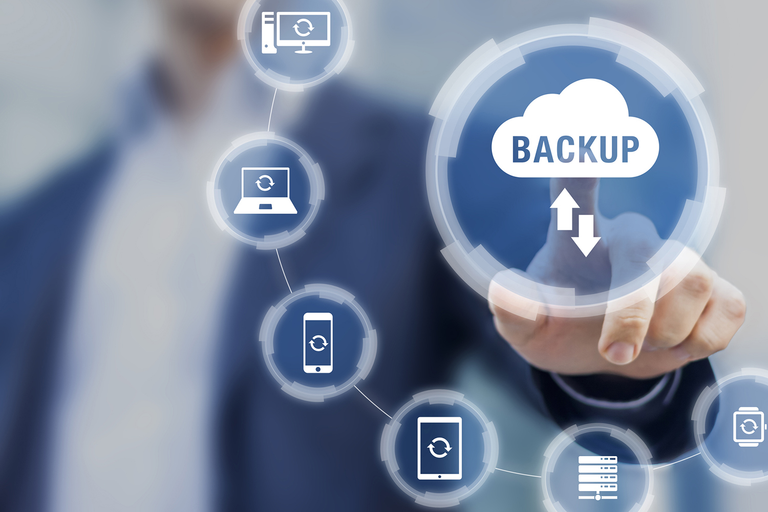
Si transfieres información importante, evita guardar la única copia en el ordenador. Es recomendable disponer de una segunda copia en un disco externo o en un servicio de almacenamiento seguro.
De esta forma, reducirás el riesgo de perder tus archivos si el dispositivo deja de funcionar.
Conclusión: transfiere tus archivos de forma sencilla y segura
Aprender cómo pasar archivos del móvil al ordenador permite gestionar mejor tus fotografías, vídeos y documentos, además de liberar espacio en el smartphone y mantener tus datos organizados.
Existen diferentes alternativas, desde el cable USB hasta Bluetooth, los servicios en la nube y las aplicaciones de transferencia inalámbrica.
Si buscas rapidez y estabilidad, una conexión USB suele ser una excelente opción para grandes cantidades de archivos. Si prefieres comodidad y acceso desde varios dispositivos, Google Drive, OneDrive o iCloud pueden adaptarse mejor a tus necesidades.
Desde softecno recomendamos elegir siempre un método compatible con tus dispositivos, conservar la calidad original de los archivos importantes y mantener copias de seguridad para evitar pérdidas de información.