Cómo limpiar un ordenador correctamente: guía completa para cuidar tu PC
Un ordenador necesita ciertos cuidados para funcionar correctamente durante muchos años. Aunque los componentes informáticos están diseñados para soportar un uso continuado, la acumulación de polvo, las temperaturas elevadas y la falta de mantenimiento pueden afectar a su rendimiento y reducir su vida útil.
Con el paso del tiempo, los ventiladores acumulan suciedad, los filtros de aire se obstruyen y algunas superficies se ensucian debido al uso diario. Además, el sistema operativo puede acumular archivos innecesarios y aplicaciones que consumen recursos.
Por eso, limpiar y mantener un ordenador no consiste únicamente en quitar el polvo de la torre. También es importante revisar su funcionamiento, controlar las temperaturas, mantener actualizado el software y cuidar los periféricos.
En esta guía de softecno vamos a explicar cómo limpiar un ordenador correctamente, qué herramientas puedes utilizar, cada cuánto tiempo conviene realizar el mantenimiento y qué errores debes evitar para no dañar los componentes.
1. ¿Por qué es importante limpiar un ordenador?
El polvo es uno de los principales problemas relacionados con el mantenimiento físico de un ordenador.
Cuando utilizas el equipo, los ventiladores introducen aire para refrigerar los componentes. Durante este proceso también pueden entrar partículas de polvo que terminan acumulándose en diferentes zonas.
Las partes más afectadas suelen ser:
- Ventiladores.
- Disipadores.
- Filtros de aire.
- Radiadores de refrigeración líquida.
- Rejillas de ventilación.
- Fuente de alimentación.
- Interior de la caja.
Si la suciedad se acumula demasiado, puede dificultar el paso del aire y reducir la eficacia de la refrigeración.
Esto puede provocar un aumento de las temperaturas y, en determinadas circunstancias, una reducción automática del rendimiento para proteger los componentes.
Además, mantener el ordenador limpio permite detectar posibles problemas antes de que se conviertan en averías.
Por ejemplo, durante una limpieza puedes descubrir que un ventilador no gira correctamente, que un cable está mal colocado o que un filtro está completamente obstruido.
2. ¿Qué herramientas necesitas para limpiar un ordenador?
Antes de empezar, es recomendable preparar las herramientas adecuadas.

No necesitas comprar un equipo profesional para realizar un mantenimiento básico, pero sí conviene utilizar productos apropiados.
Estas son algunas herramientas útiles:
| Herramienta | Utilidad |
|---|---|
| Paño de microfibra | Limpiar superficies y pantallas |
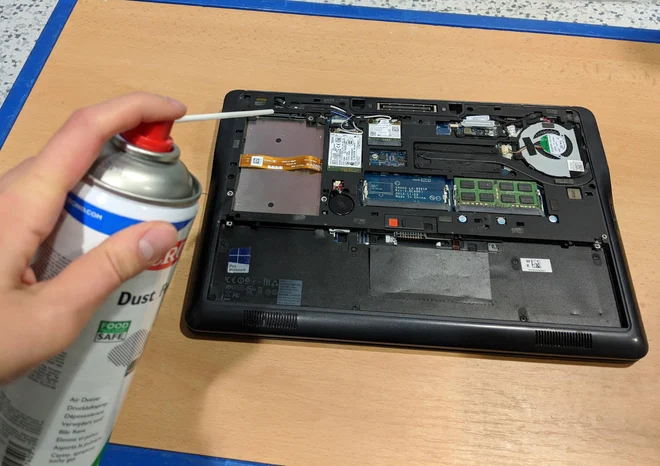
| Aire comprimido para electrónica | Retirar polvo de zonas difíciles |
| Brocha antiestática | Eliminar suciedad superficial |
| Alcohol isopropílico adecuado | Limpiar determinados residuos electrónicos |
| Bastoncillos sin pelusa | Limpiar zonas pequeñas |
| Pulsera antiestática | Reducir el riesgo de descarga electrostática |
| Destornillador | Retirar paneles y filtros cuando sea necesario |
Es importante utilizar productos diseñados para electrónica.
Evita los limpiadores domésticos, los productos abrasivos y los líquidos que puedan dejar residuos.
También debes tener cuidado con el aire comprimido. Utilízalo siguiendo las indicaciones del fabricante, manteniendo una distancia adecuada y evitando inclinar los envases que puedan expulsar líquido.
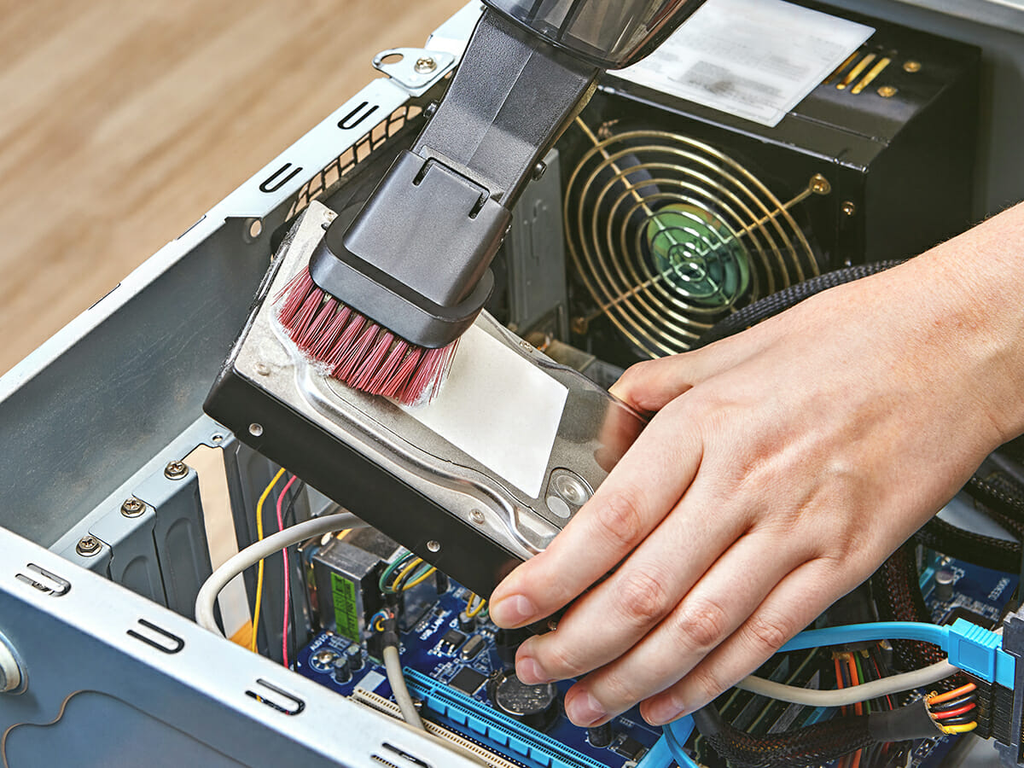
No utilices un aspirador doméstico directamente sobre los componentes internos, ya que puede generar electricidad estática y provocar daños.
3. Antes de limpiar el ordenador: medidas de seguridad
Antes de abrir la caja o manipular cualquier componente, debes tomar algunas precauciones.
1. Apaga completamente el ordenador.
No basta con dejarlo suspendido. Realiza un apagado normal desde el sistema operativo.
2. Desconecta el cable de alimentación.
Retira también los periféricos y otros cables conectados al equipo.
3. Espera unos minutos.
Deja que los componentes se enfríen antes de empezar.
4. Trabaja sobre una superficie adecuada.
Utiliza una mesa limpia, estable y sin líquidos cerca.
5. Evita la electricidad estática.
Descárgate de forma segura antes de manipular componentes y utiliza una pulsera antiestática correctamente conectada cuando sea posible.
6. No abras la fuente de alimentación.
La fuente puede contener componentes capaces de conservar cargas eléctricas peligrosas incluso después de desconectarla. Su interior debe quedar reservado a personal cualificado.
Si no tienes experiencia desmontando ordenadores, comienza por las zonas accesibles, como filtros y paneles, y evita retirar componentes que no sepas instalar de nuevo.
4. Cómo limpiar el interior de un PC de sobremesa
La limpieza interna es una de las partes más importantes del mantenimiento de un ordenador de sobremesa.
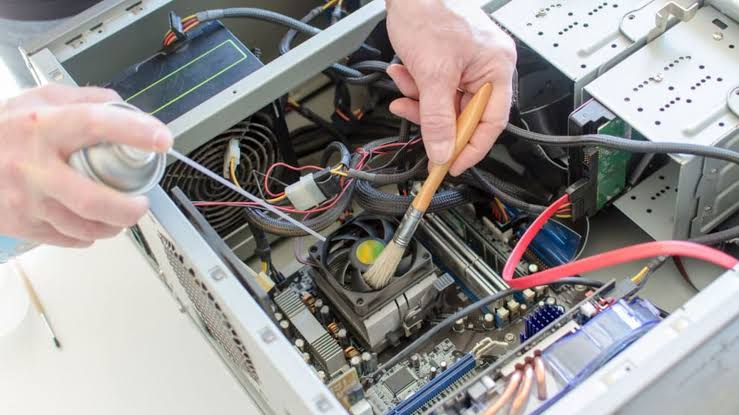
Antes de empezar, comprueba cómo se desmontan los paneles de tu caja. Algunos modelos utilizan tornillos, mientras que otros incorporan sistemas de apertura rápida.
Una vez tengas acceso al interior, puedes seguir estos pasos.
Paso 1. Retira el polvo de los filtros
Muchas cajas incorporan filtros para evitar que el polvo entre directamente en el interior.
Suelen encontrarse en:
- Parte frontal.
- Parte superior.
- Parte inferior, cerca de la fuente de alimentación.
Retira los filtros siguiendo las instrucciones de la caja.
Si el fabricante permite lavarlos, puedes limpiarlos con agua y dejarlos secar completamente antes de volver a instalarlos.
Nunca los coloques húmedos dentro del ordenador.
Paso 2. Limpia los ventiladores
Los ventiladores pueden acumular polvo en sus aspas y en los bordes.
Utiliza aire comprimido o una brocha adecuada para retirar la suciedad.
Si utilizas aire comprimido, evita que los ventiladores giren libremente a velocidades excesivas. Puedes sujetarlos suavemente para impedir que giren durante la limpieza, sin presionar ni dañar las aspas.
No fuerces los mecanismos ni introduzcas objetos entre las palas.
Paso 3. Limpia los disipadores
Los disipadores utilizan superficies metálicas para transferir el calor de los componentes al aire.
Con el tiempo, el polvo puede acumularse entre sus aletas y dificultar el flujo de aire.
Utiliza aire comprimido de forma controlada para retirar la suciedad.
En los disipadores de CPU, procura no desmontar el sistema de refrigeración si no es necesario.
Paso 4. Limpia el interior de la caja
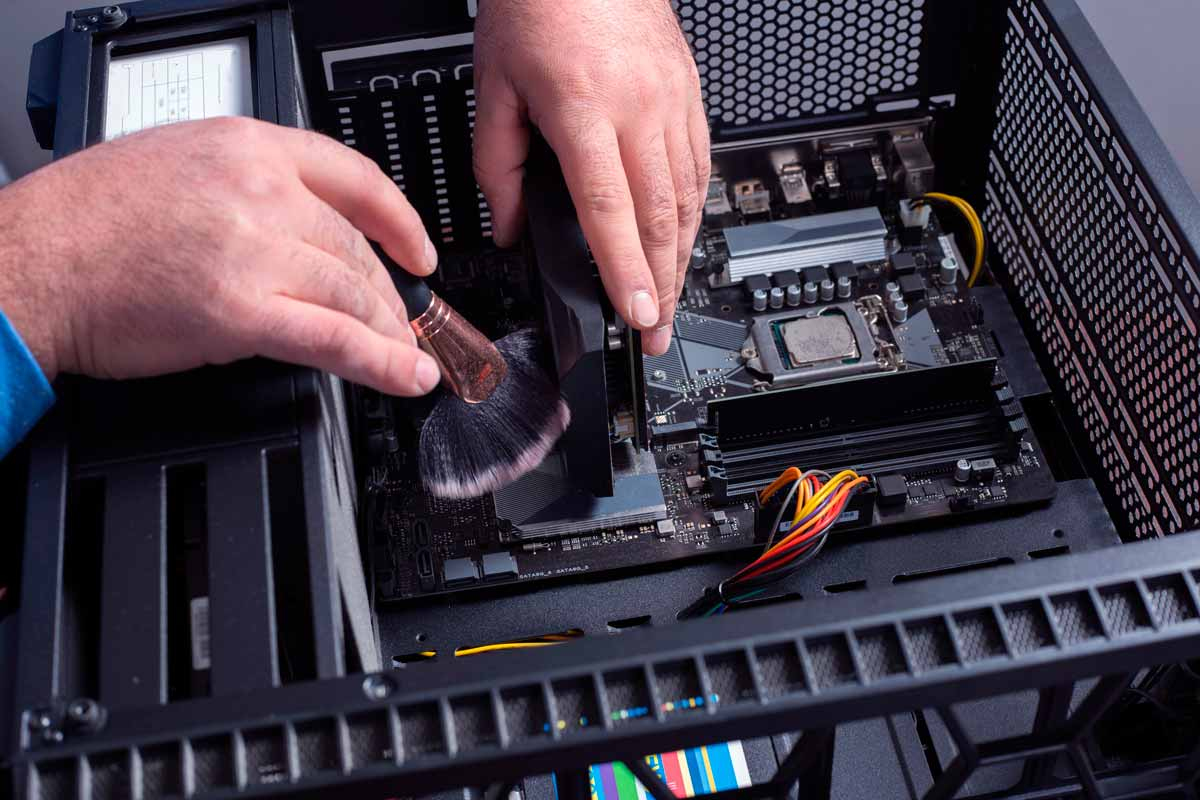
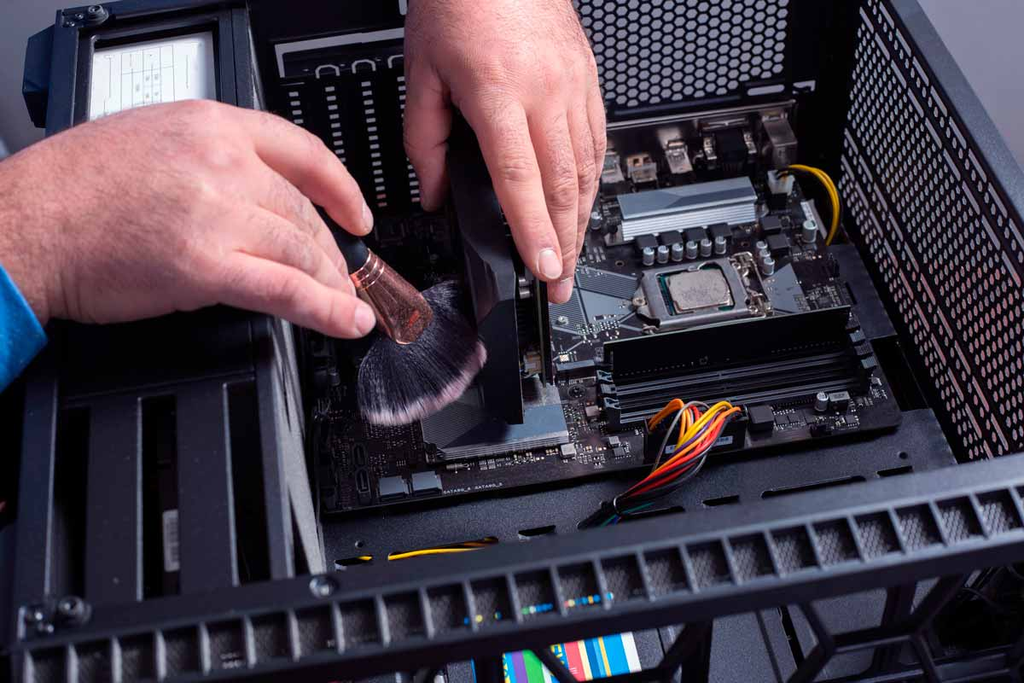
Utiliza una brocha antiestática o un paño adecuado para retirar el polvo de las superficies accesibles.
Ten cuidado con los cables, conectores y componentes pequeños.
No tires de los cables ni presiones sobre la placa base.
Paso 5. Revisa la fuente de alimentación
La fuente de alimentación suele tener una entrada de aire y un ventilador que pueden acumular polvo.
Limpia únicamente las zonas exteriores y las rejillas accesibles.
No abras la fuente ni introduzcas herramientas en su interior.
Si está muy sucia internamente o presenta ruidos anormales, es recomendable acudir a un técnico.
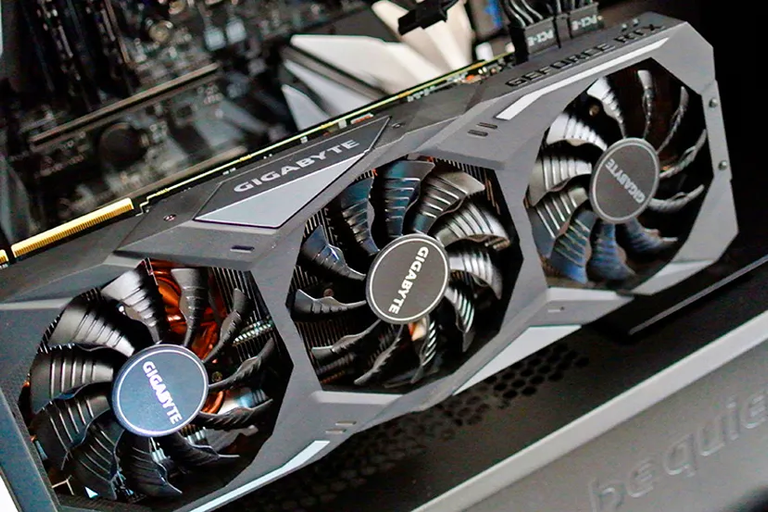
5. Cómo limpiar la tarjeta gráfica
La tarjeta gráfica es uno de los componentes que más calor puede generar durante tareas exigentes.
Muchos modelos incorporan dos o tres ventiladores y un disipador con numerosas aletas.
Para realizar una limpieza básica:
- Apaga y desconecta el ordenador.
- Accede a la tarjeta gráfica sin desmontarla si es posible.
- Retira el polvo visible de los ventiladores.
- Limpia cuidadosamente las zonas accesibles del disipador.
- Comprueba que no existan cables bloqueando los ventiladores.
Si necesitas retirar la tarjeta gráfica, consulta las instrucciones del fabricante y asegúrate de saber cómo volver a instalarla correctamente.
No desmontes el disipador ni sustituyas las almohadillas térmicas sin experiencia. Una intervención incorrecta puede afectar a la refrigeración y dañar el componente.
También debes evitar utilizar líquidos directamente sobre la tarjeta.
6. Cómo limpiar el procesador y su sistema de refrigeración
El procesador necesita un sistema de refrigeración que mantenga su temperatura dentro de los límites adecuados.
En la mayoría de ordenadores de sobremesa se utiliza un disipador por aire o un sistema de refrigeración líquida.
Durante el mantenimiento habitual, normalmente basta con limpiar el ventilador y el disipador.
No es necesario retirar el procesador de la placa base.
La pasta térmica se utiliza para mejorar la transferencia de calor entre el procesador y la superficie del disipador.
Con el paso del tiempo puede ser recomendable sustituirla, especialmente si se desmonta el sistema de refrigeración o aparecen temperaturas anormales.
Sin embargo, no existe una frecuencia universal de sustitución. Depende del producto, las condiciones de uso y las temperaturas observadas.
Si no sabes desmontar correctamente el disipador, es preferible dejar esta tarea en manos de un técnico.
7. Cómo limpiar un ordenador portátil
Los portátiles también necesitan mantenimiento, aunque su diseño compacto hace que la limpieza interna sea más complicada.
A diferencia de los sobremesa, muchos modelos utilizan paneles específicos, tornillos pequeños y componentes que pueden estar soldados.
Para una limpieza exterior puedes seguir estas recomendaciones:
- Apaga completamente el portátil.
- Desconecta el cargador.
- Utiliza un paño de microfibra.
- Limpia la carcasa sin aplicar líquidos directamente.
- Retira el polvo visible de las rejillas.
- Mantén despejadas las entradas y salidas de aire.
Si quieres realizar una limpieza interna, consulta el manual del fabricante.
Algunos portátiles permiten acceder fácilmente a los ventiladores, mientras que otros requieren desmontar gran parte del equipo.
No fuerces las tapas ni introduzcas objetos por las rejillas de ventilación.
Si el portátil se calienta demasiado, hace mucho ruido o pierde rendimiento, puede necesitar una limpieza interna profesional.
8. Cómo limpiar correctamente el monitor
La pantalla es una de las superficies que más se ensucian con el uso diario.
Para limpiarla correctamente:
- Apaga el monitor.
- Desconéctalo de la corriente si corresponde.
- Utiliza un paño de microfibra limpio.
- Retira el polvo suavemente.
- Si quedan manchas, utiliza un producto específico compatible con la pantalla.
- Aplica el producto al paño, nunca directamente sobre el monitor, salvo que el fabricante indique expresamente lo contrario.
Evita utilizar limpiacristales, alcohol convencional, papel de cocina o productos abrasivos.
Algunas pantallas incorporan tratamientos superficiales que pueden dañarse con determinados productos.
Si utilizas un portátil, presta especial atención a la presión que ejerces sobre el panel.
No presiones con fuerza para eliminar una mancha.
9. Cómo limpiar el teclado y el ratón
El teclado y el ratón acumulan suciedad debido al contacto constante con las manos.
Para mantenerlos limpios, puedes seguir estos pasos.
Limpieza del teclado
- Desconecta el teclado o apágalo si es inalámbrico.
- Retira el polvo superficial con una brocha.
- Utiliza aire comprimido para eliminar partículas entre las teclas.
- Limpia las superficies con un paño de microfibra ligeramente humedecido con un producto compatible.
- Deja que se seque completamente antes de volver a utilizarlo.
Si tienes un teclado mecánico con teclas extraíbles, puedes retirar algunas teclas para realizar una limpieza más profunda, siempre que conozcas el procedimiento adecuado.
No introduzcas líquidos entre las teclas.
Limpieza del ratón
Para limpiar un ratón:
- Desconéctalo o apágalo.
- Limpia la carcasa con un paño.
- Retira la suciedad acumulada alrededor de la rueda.
- Limpia cuidadosamente la zona del sensor sin rayarla.
- Comprueba que los deslizadores inferiores estén libres de residuos.
También es recomendable limpiar la alfombrilla del ratón siguiendo las instrucciones del fabricante.
10. ¿Cada cuánto tiempo debes limpiar un ordenador?
La frecuencia depende del entorno y de las condiciones de uso.
Un ordenador situado en una habitación limpia puede acumular menos polvo que otro colocado en un espacio con mascotas, alfombras o ventanas abiertas.
Como referencia orientativa:
| Zona o componente | Frecuencia orientativa |
|---|---|
| Superficies exteriores | Cada 1-2 semanas |
| Teclado y ratón | Cada 2-4 semanas |
| Filtros de la caja | Cada 1-3 meses |
| Interior del sobremesa | Cada 3-6 meses |
| Rejillas de portátil | Revisión cada pocos meses |
| Revisión general | Una vez al año |
No son plazos obligatorios. Si observas acumulación de polvo antes, puedes adelantar la limpieza.
También debes adaptar la frecuencia a las recomendaciones del fabricante.
11. Cómo comprobar si el ordenador tiene problemas de temperatura
La temperatura es uno de los indicadores más útiles para evaluar el estado del equipo.
Puedes utilizar programas de monitorización para consultar las temperaturas del procesador, la tarjeta gráfica y otros componentes compatibles.
Algunas herramientas conocidas son:
- HWiNFO.
- HWMonitor.
- MSI Afterburner.
- Herramientas oficiales de los fabricantes.
Los valores adecuados dependen del modelo de componente y de las condiciones de funcionamiento.
No debes comparar directamente la temperatura de dos procesadores diferentes sin conocer sus límites de diseño.
Si observas temperaturas anormalmente elevadas, comprueba:
- Que los ventiladores funcionan correctamente.
- Que las rejillas no están obstruidas.
- Que existe suficiente ventilación.
- Que el disipador está correctamente instalado.
- Que el equipo no está ejecutando tareas innecesarias.
Si el ordenador se apaga, muestra errores o reduce mucho su rendimiento por temperatura, conviene solicitar una revisión técnica.
12. Mantenimiento del software: no todo es limpiar el polvo
El mantenimiento de un ordenador también incluye cuidar el sistema operativo.
Aunque el equipo esté físicamente limpio, puede funcionar lentamente si tiene demasiadas aplicaciones, errores o archivos innecesarios.
Estas son algunas tareas recomendables:
Eliminar aplicaciones innecesarias: desinstala los programas que ya no utilizas.
Liberar espacio: revisa los archivos temporales y las descargas antiguas.
Actualizar Windows: instala las actualizaciones disponibles.
Actualizar controladores: utiliza las herramientas oficiales de los fabricantes.
Revisar el inicio: evita que demasiadas aplicaciones se ejecuten automáticamente.
Analizar el equipo: utiliza una herramienta de seguridad para comprobar que no exista software malicioso.
Realizar copias de seguridad: protege los archivos importantes frente a pérdidas o averías.
Estas acciones ayudan a mantener el equipo organizado y pueden evitar problemas de funcionamiento.
13. Errores que debes evitar al limpiar un ordenador
Una limpieza incorrecta puede provocar daños en los componentes.
Por eso, es importante evitar los siguientes errores:
- Limpiar el ordenador encendido: desconéctalo antes de manipular sus componentes internos.
- Utilizar agua directamente: los líquidos pueden provocar daños eléctricos.
- Usar productos abrasivos: pueden deteriorar superficies y pantallas.
- Aplicar aire comprimido sin cuidado: evita hacer girar los ventiladores de forma descontrolada.
- Abrir la fuente de alimentación: puede conservar cargas eléctricas peligrosas.
- Tirar de los cables: puedes dañar conectores o componentes.
- Utilizar aspiradores domésticos sobre los componentes: pueden generar electricidad estática.
- Desmontar piezas sin experiencia: puedes romper conectores o instalar incorrectamente los componentes.
- Encender el equipo antes de que esté seco: cualquier humedad puede causar problemas.
La limpieza debe realizarse con paciencia y utilizando herramientas adecuadas.
Si tienes dudas sobre una operación, es mejor no realizarla hasta conocer el procedimiento correcto.
14. Señales de que tu ordenador necesita mantenimiento
No siempre es necesario esperar a que el ordenador funcione mal para limpiarlo.
Existen algunas señales que pueden indicar que necesita una revisión:
- Los ventiladores hacen más ruido de lo habitual.
- Las temperaturas han aumentado.
- El equipo se calienta incluso con tareas sencillas.
- El rendimiento disminuye durante sesiones largas.
- Se acumula polvo en las rejillas.
- Los ventiladores giran constantemente a mucha velocidad.
- El portátil reduce su rendimiento cuando se utiliza durante un tiempo.
También conviene prestar atención a los sonidos anormales.
Un ventilador que vibra, roza o hace ruidos extraños puede necesitar una revisión o sustitución.
Si escuchas chasquidos procedentes de una unidad de almacenamiento mecánica, realiza una copia de seguridad de los datos importantes y solicita una revisión. No todos los ruidos indican una avería, pero conviene no ignorarlos.
15. Consejos para alargar la vida útil de tu ordenador
Además de limpiarlo periódicamente, existen hábitos que pueden ayudarte a conservarlo durante más tiempo.
- Coloca el ordenador en una superficie estable.
- Evita bloquear las entradas de aire.
- Mantén una ventilación adecuada.
- Utiliza una fuente de alimentación de calidad.
- No fuerces los componentes con temperaturas excesivas.
- Protege el equipo frente a golpes y líquidos.
- Mantén el sistema operativo actualizado.
- Realiza copias de seguridad periódicas.
- Evita instalar programas de procedencia desconocida.
- Revisa el estado del almacenamiento.
En los portátiles, también es importante cuidar la batería y utilizar un cargador compatible.
En los sobremesa, conviene revisar que los cables estén bien organizados y no bloqueen los ventiladores.
Un mantenimiento sencillo y constante puede ayudarte a evitar problemas y aprovechar mejor la inversión realizada en tu equipo.
Conclusión: mantener limpio tu ordenador es fundamental
Limpiar y mantener un ordenador correctamente es una tarea importante para conservar su rendimiento y reducir el riesgo de problemas relacionados con el polvo, la temperatura y el desgaste.
No necesitas desmontar todo el equipo para realizar un mantenimiento básico. Limpiar los filtros, retirar el polvo de las zonas accesibles, mantener actualizados los programas y comprobar las temperaturas ya supone una buena base.
Recuerda utilizar herramientas adecuadas, desconectar el equipo antes de manipularlo y evitar desmontar componentes si no tienes experiencia.
En softecno recomendamos establecer una rutina de mantenimiento adaptada al entorno y al uso del ordenador. Unos pocos cuidados periódicos pueden ayudarte a mantener tu PC en buenas condiciones durante muchos años.