SSD o HDD: diferencias, ventajas y cuál elegir en 2026
Elegir el almacenamiento adecuado es una de las decisiones más importantes al comprar un ordenador o mejorar uno que ya tienes. Actualmente, las dos tecnologías más conocidas son los SSD y los HDD. Aunque ambos sirven para guardar archivos, programas y sistemas operativos, funcionan de manera muy diferente y ofrecen distintas ventajas.
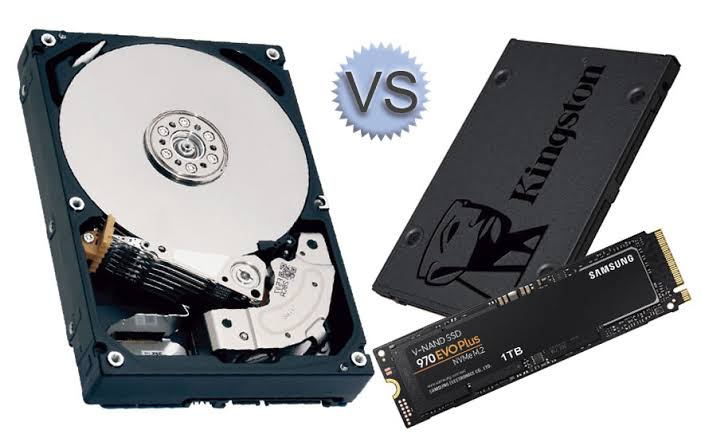
Los SSD se han convertido en la opción habitual para instalar Windows y ejecutar aplicaciones debido a su rapidez. Por otro lado, los HDD siguen siendo interesantes cuando necesitas mucha capacidad de almacenamiento a un precio reducido.
Pero ¿realmente merece la pena pagar más por un SSD? ¿Es mejor utilizar un disco duro tradicional para guardar fotografías, vídeos y documentos? ¿Qué diferencias existen entre un SSD SATA y uno NVMe?
En este artículo de softecno explicamos cómo funcionan estas tecnologías, sus ventajas y desventajas y qué opción te conviene elegir según tus necesidades.
1. ¿Qué es un SSD y cómo funciona?
Un SSD, siglas de Solid State Drive, es una unidad de almacenamiento que utiliza memoria flash para guardar información.
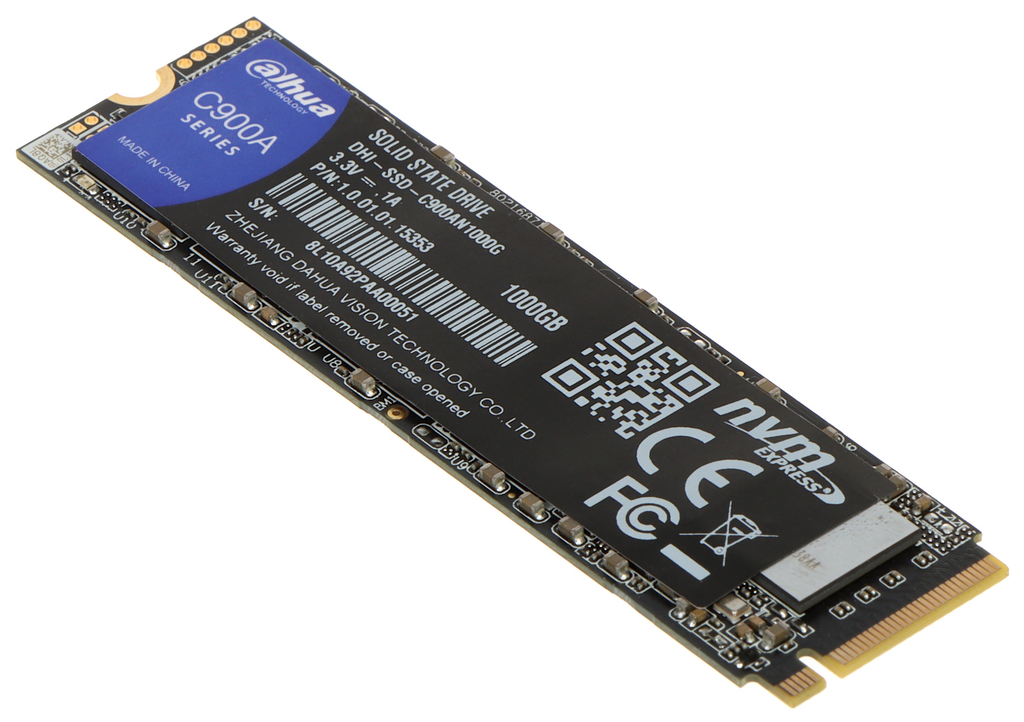
A diferencia de los discos duros tradicionales, no contiene platos magnéticos ni piezas mecánicas móviles. Los datos se almacenan en chips de memoria, lo que permite acceder a ellos rápidamente.
Esta tecnología se utiliza en ordenadores de sobremesa, portátiles, consolas y otros dispositivos electrónicos.
Una de sus principales características es que puede leer y escribir información sin tener que mover físicamente un cabezal hasta la posición de los datos. Esto reduce considerablemente los tiempos de acceso.
Ventajas de un SSD
- Mayor velocidad: permite iniciar el sistema operativo y abrir aplicaciones mucho más rápido que un HDD convencional.
- Resistencia a golpes: al no tener piezas mecánicas móviles, soporta mejor determinados movimientos y vibraciones.
- Menor ruido: funciona de forma silenciosa.
- Consumo energético reducido: puede ayudar a mejorar la autonomía de determinados portátiles.
- Menor generación de calor en muchos modelos: aunque depende de la unidad y de su carga de trabajo.
- Tamaño compacto: existen unidades muy pequeñas, especialmente en formato M.2.
Desventajas de un SSD
La principal desventaja suele ser el precio por gigabyte, aunque las diferencias dependen de la capacidad, el modelo y el mercado.
También hay que tener en cuenta que las memorias flash tienen una resistencia de escritura limitada. Los fabricantes especifican valores de resistencia, como los TBW, que indican la cantidad de datos que se pueden escribir bajo determinadas condiciones de garantía.
Esto no significa que un SSD vaya a dejar de funcionar rápidamente. Las unidades modernas están diseñadas para soportar un uso prolongado, pero conviene mantener copias de seguridad de los archivos importantes.
2. ¿Qué es un HDD y cómo funciona?
Un HDD, siglas de Hard Disk Drive, es un disco duro mecánico que almacena información mediante platos magnéticos que giran a gran velocidad.
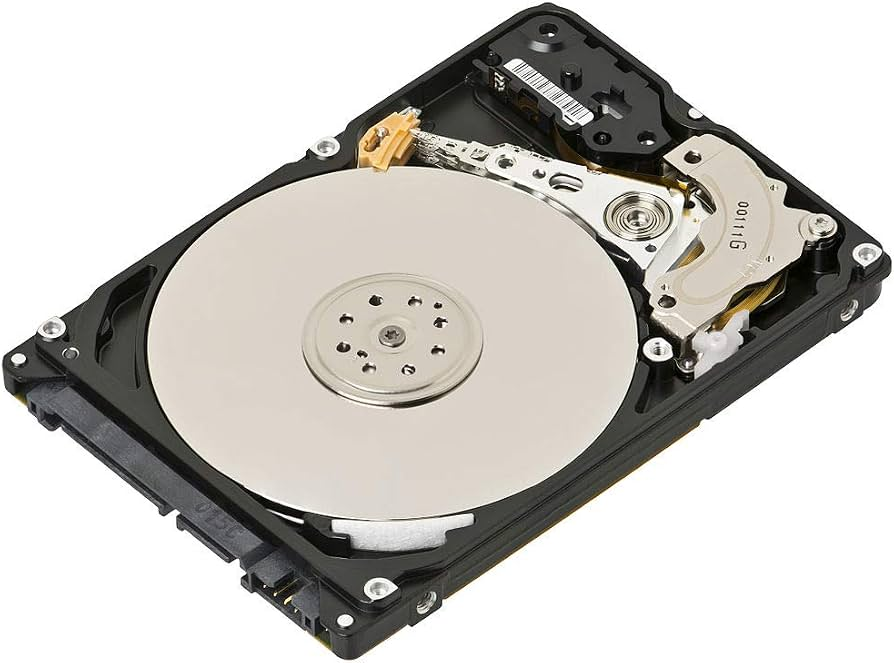
En su interior hay varios componentes que trabajan conjuntamente. Los platos almacenan los datos y un cabezal de lectura y escritura accede a la información mediante movimientos mecánicos.
Esta tecnología lleva décadas utilizándose en ordenadores y sistemas de almacenamiento.
Aunque es más lenta que un SSD, sigue teniendo una ventaja importante: permite conseguir grandes capacidades de almacenamiento a un coste relativamente bajo.
Ventajas de un HDD
- Precio por capacidad: suele ofrecer muchos gigabytes o terabytes por un coste reducido.
- Grandes capacidades: existen modelos diseñados para almacenar enormes cantidades de información.
- Interesante para archivos voluminosos: puede ser útil para fotografías, vídeos, copias de seguridad y colecciones multimedia.
- Tecnología conocida: lleva muchos años utilizándose en ordenadores y sistemas de almacenamiento.
Desventajas de un HDD
- Menor velocidad: necesita mover componentes mecánicos para acceder a los datos.
- Ruido: puede producir sonidos durante su funcionamiento.
- Mayor sensibilidad a golpes: especialmente cuando está funcionando.
- Mayor consumo en determinados escenarios: los platos necesitan energía para girar.
- Más calor y vibraciones: dependiendo del modelo y de la actividad.
Por estas razones, los HDD suelen utilizarse como almacenamiento adicional en lugar de ser la unidad principal de un ordenador moderno.
3. SSD frente a HDD: las 9 diferencias principales
Aunque ambos dispositivos almacenan información, existen diferencias importantes que debes conocer antes de comprar.
1. Velocidad de lectura y escritura
Esta es probablemente la diferencia más conocida.
Un HDD convencional suele ofrecer velocidades secuenciales de alrededor de 100 a 250 MB/s, aunque dependen de su modelo, capacidad, tecnología y estado.
Un SSD SATA puede alcanzar aproximadamente 500 a 550 MB/s en condiciones adecuadas. Por su parte, un SSD NVMe moderno puede superar ampliamente esas cifras, dependiendo de la generación PCIe y del modelo.
La diferencia no se limita a copiar archivos grandes. Los SSD también suelen ofrecer tiempos de acceso mucho menores, algo especialmente importante al abrir aplicaciones y trabajar con muchos archivos pequeños.
2. Tiempo de arranque de Windows
Un ordenador con Windows instalado en un SSD normalmente inicia el sistema mucho más rápido que otro que utiliza un HDD como unidad principal.
Esto ocurre porque el sistema operativo necesita acceder continuamente a numerosos archivos y servicios durante el arranque.
Con un SSD, esos accesos suelen realizarse con mucha menos latencia.
La diferencia exacta depende del procesador, la memoria RAM, los programas configurados para iniciarse automáticamente y otros factores.
3. Precio por gigabyte
Los HDD suelen ser más económicos cuando necesitas grandes capacidades.
Por ejemplo, si quieres guardar varios terabytes de vídeos, fotografías o archivos que no utilizas constantemente, un HDD puede resultar una opción interesante.
Los SSD suelen tener un coste por gigabyte superior, aunque ofrecen un rendimiento mucho mejor.
Por eso, antes de comprar, compara el precio por terabyte de varios modelos y ten en cuenta las prestaciones, la garantía y la capacidad real.
4. Resistencia y durabilidad
Los SSD no tienen platos ni cabezales mecánicos, por lo que soportan mejor determinados golpes y vibraciones durante su funcionamiento.
Los HDD contienen componentes móviles y pueden sufrir daños si reciben un impacto mientras están trabajando.
Sin embargo, esto no significa que los SSD sean indestructibles. También pueden fallar por problemas electrónicos, desgaste de memoria o errores internos.
Ambas tecnologías necesitan copias de seguridad para proteger la información importante.
5. Ruido y vibraciones
Un SSD funciona de manera silenciosa porque no tiene piezas mecánicas móviles.
Un HDD puede producir sonidos relacionados con el giro de los platos y el movimiento del cabezal. En algunos modelos, también pueden percibirse vibraciones.
Si buscas un ordenador silencioso, un SSD es una alternativa especialmente interesante.
6. Consumo energético
Los SSD suelen consumir menos energía que muchos discos duros mecánicos, aunque el consumo exacto depende del modelo y de la actividad.
En un portátil, esta diferencia puede contribuir a reducir el gasto energético del sistema.
No obstante, la autonomía total depende de muchos otros elementos, como la pantalla, el procesador, la batería y la configuración del sistema operativo.
7. Temperatura
Los HDD pueden generar calor debido al movimiento constante de sus componentes mecánicos.
Los SSD también producen calor, especialmente los modelos NVMe de alto rendimiento cuando trabajan con cargas intensivas.
Algunas unidades NVMe pueden necesitar disipadores para mantener temperaturas adecuadas en determinados escenarios.
Por eso, no debe asumirse que todos los SSD funcionan siempre más fríos que todos los HDD.
8. Tamaño y formato
Los HDD de sobremesa suelen utilizar el formato de 3,5 pulgadas, mientras que muchos discos de portátil tienen un tamaño de 2,5 pulgadas.
Los SSD SATA pueden encontrarse en formato de 2,5 pulgadas y también existen unidades M.2.
Los SSD M.2 son especialmente compactos y se conectan directamente a la placa base. Sin embargo, no todos utilizan la misma interfaz: algunos funcionan mediante SATA y otros mediante PCIe con protocolo NVMe.
Antes de comprar, comprueba qué formatos y conexiones admite tu ordenador.
9. Resistencia a las escrituras
Los SSD utilizan memoria flash que tiene una resistencia limitada a los ciclos de escritura y borrado.
Los fabricantes suelen indicar parámetros como TBW (Terabytes Written) y, en algunos casos, DWPD (Drive Writes Per Day).
Estos valores ayudan a conocer la resistencia de escritura prevista para una unidad.
Los HDD no tienen este mismo tipo de límite asociado al desgaste de las celdas flash, aunque sus componentes mecánicos también se deterioran y pueden fallar.
En un uso doméstico normal, la resistencia de muchos SSD modernos suele ser suficiente durante años. Aun así, consulta las especificaciones del modelo y realiza copias de seguridad.
4. ¿Qué tipos de SSD existen?
No todos los SSD ofrecen el mismo rendimiento. Es importante distinguir entre las principales interfaces y formatos.
SSD SATA
Es uno de los tipos más conocidos y suele utilizarse en formato de 2,5 pulgadas.
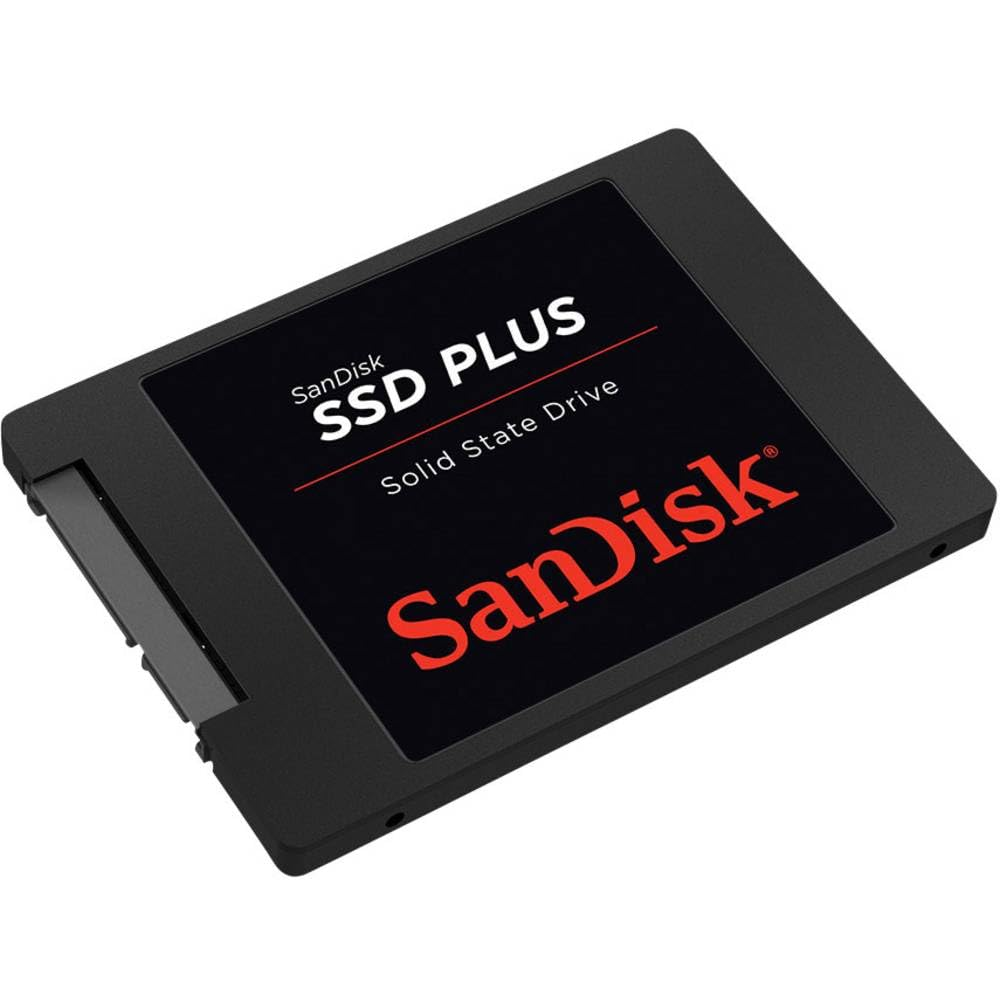
Se conecta mediante una interfaz SATA y ofrece velocidades muy superiores a las de un HDD convencional.
Es una buena alternativa para actualizar ordenadores antiguos que todavía disponen de conexiones SATA.
SSD M.2 SATA
Utiliza el formato físico M.2, pero se comunica mediante SATA.
Su tamaño compacto permite instalarlo directamente en una ranura compatible de la placa base.
Es importante recordar que M.2 hace referencia al formato físico, no necesariamente a la velocidad o a la interfaz.
SSD NVMe
Los SSD NVMe utilizan normalmente el formato M.2 y se comunican mediante PCIe.
Pueden ofrecer velocidades muy superiores a las de un SSD SATA. Existen diferentes generaciones PCIe, como 3.0, 4.0 y 5.0, con distintas capacidades de transferencia.
No obstante, una unidad PCIe 5.0 no funcionará necesariamente a su velocidad máxima en una placa base que solo admita PCIe 4.0.
También debes comprobar la compatibilidad de la ranura M.2, el tamaño físico y las especificaciones del fabricante.
5. ¿Qué almacenamiento elegir según el uso?
La elección depende principalmente de qué vas a guardar y de cómo utilizarás el ordenador.
Para estudiar y trabajar
Un SSD es la opción más recomendable para instalar el sistema operativo, los programas y los documentos que utilizas habitualmente.
La rapidez al iniciar Windows y abrir aplicaciones mejora notablemente la experiencia diaria.
Para jugar
Si utilizas un ordenador gaming, instalar los videojuegos en un SSD suele ser una buena elección.
Los SSD pueden reducir los tiempos de carga y mejorar la experiencia en juegos que utilizan grandes cantidades de datos.
No obstante, no todos los videojuegos aumentan sus FPS por instalarse en un SSD. La tasa de fotogramas depende principalmente de otros factores, como la CPU y la GPU.
Para editar vídeos
La edición de vídeo puede beneficiarse de un SSD rápido, especialmente cuando trabajas con archivos grandes, proyectos complejos y material de alta resolución.
Para proyectos profesionales, puede ser interesante utilizar una unidad rápida para los archivos activos y otra unidad de gran capacidad para almacenar material terminado.
Para guardar fotografías y documentos
Si tienes muchos archivos que no necesitas abrir constantemente, un HDD puede ser una alternativa económica.
También puedes utilizar un SSD para los archivos más importantes y un HDD para almacenar grandes colecciones.
Para un ordenador antiguo
Si tu ordenador todavía utiliza un HDD como unidad principal, instalar un SSD puede ser una de las mejoras más interesantes.
En muchos casos, permite reducir considerablemente los tiempos de arranque y hacer que el sistema responda con mayor rapidez sin necesidad de cambiar el procesador o la tarjeta gráfica.
Antes de comprar, comprueba las conexiones disponibles y el tamaño compatible con tu equipo.
6. ¿Es mejor tener un SSD y un HDD juntos?
No necesariamente tienes que elegir entre uno u otro. De hecho, combinar ambas tecnologías puede ser una solución muy equilibrada.
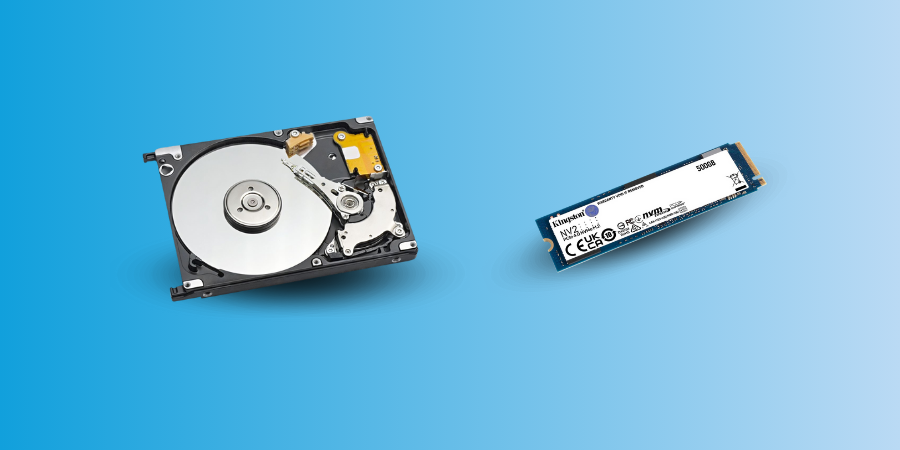
Una configuración habitual consiste en instalar:
- Un SSD para Windows y los programas.
- Un SSD adicional para videojuegos o proyectos activos.
- Un HDD para documentos, vídeos, fotografías y archivos voluminosos.
Por ejemplo, un ordenador podría tener un SSD NVMe de 1 TB para el sistema operativo y las aplicaciones, acompañado de un HDD de 4 TB para almacenar archivos.
Esta configuración permite disfrutar de la rapidez del SSD y aprovechar la capacidad económica del HDD.
Sin embargo, no todos los usuarios necesitan dos unidades. Si utilizas pocos archivos y no necesitas mucho espacio, un único SSD puede ser suficiente.
También debes recordar que tener dos discos en el mismo ordenador no equivale a disponer de una copia de seguridad. Si ambos están en el mismo equipo, un problema eléctrico, un robo o determinados incidentes pueden afectar a los dos.
Para proteger la información importante, utiliza copias de seguridad en otro dispositivo o ubicación.
7. Cómo elegir un SSD: características que debes comparar
Si has decidido comprar un SSD, no te fijes únicamente en la capacidad.
Hay varias características que pueden ayudarte a comparar modelos.
Capacidad: elige el espacio necesario para el sistema operativo, las aplicaciones y tus archivos.
Interfaz: comprueba si necesitas SATA o NVMe.
Velocidad de lectura y escritura: revisa las cifras secuenciales y, cuando sea posible, las pruebas de rendimiento en situaciones reales.
Resistencia TBW: consulta la cantidad de datos que el fabricante indica que pueden escribirse durante la vida útil prevista de la unidad.
Garantía: compara la duración y las condiciones ofrecidas por el fabricante.
Memoria NAND: existen diferentes tecnologías, como TLC y QLC, con características distintas de coste, rendimiento y resistencia.
Caché: algunos modelos utilizan memoria DRAM o mecanismos de caché alternativos. Esto puede influir en el rendimiento según el tipo de carga.
Temperatura: especialmente importante en unidades NVMe de alto rendimiento.
No todos estos factores tienen la misma importancia para todos los usuarios. Para un ordenador doméstico, puede ser más interesante comprar un SSD fiable de buena capacidad que pagar mucho más por una velocidad que apenas notarás en tus tareas.
8. Cómo cambiar un HDD por un SSD
Si tienes un ordenador con un disco duro mecánico, puedes valorar sustituirlo por un SSD compatible.
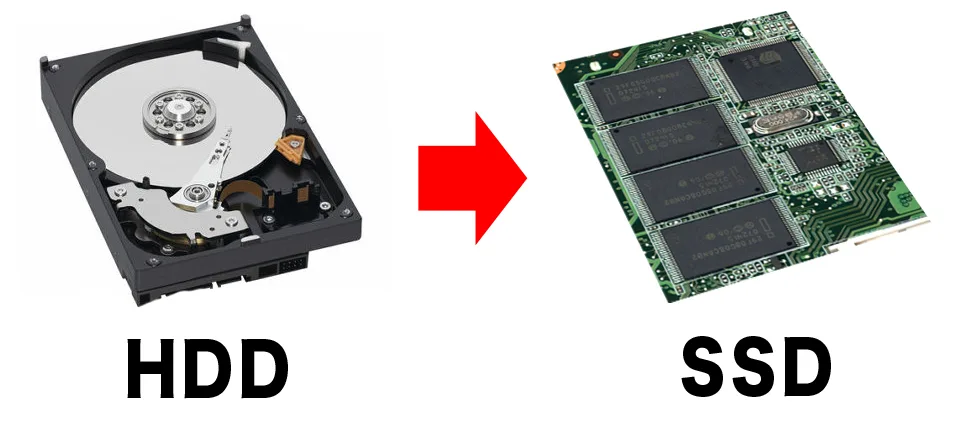
Antes de empezar, comprueba el tipo de conexión, el formato físico y las posibilidades de instalación de tu equipo.
El proceso general suele ser el siguiente:
- Haz una copia de seguridad: guarda los documentos y archivos importantes en otro dispositivo o ubicación.
- Comprueba la compatibilidad: identifica si necesitas un SSD SATA de 2,5 pulgadas, un M.2 SATA o un NVMe.
- Elige el método de instalación: puedes realizar una instalación limpia de Windows o clonar el disco existente.
- Instala la unidad: sigue las instrucciones del fabricante del ordenador o de la placa base.
- Configura el sistema: si has realizado una instalación limpia, instala los controladores y actualizaciones necesarias.
- Comprueba el funcionamiento: verifica que Windows reconoce el SSD y que los archivos están disponibles.
La clonación permite trasladar el contenido de una unidad a otra, pero debes comprobar que el SSD tiene capacidad suficiente y que el programa utilizado es compatible.
Si no tienes experiencia manipulando componentes internos, puede ser recomendable solicitar ayuda técnica para evitar daños.
9. Errores habituales al elegir almacenamiento
Antes de comprar una unidad, conviene conocer algunos errores frecuentes.
Comprar un SSD incompatible: no todos los ordenadores admiten cualquier formato o interfaz.
Confundir M.2 con NVMe: M.2 es un formato físico y puede utilizar diferentes interfaces.
Elegir únicamente por la velocidad anunciada: las cifras máximas no representan necesariamente el rendimiento en todas las tareas.
Comprar poca capacidad: el sistema operativo, las aplicaciones y los juegos pueden ocupar mucho espacio.
Olvidar las copias de seguridad: tanto los SSD como los HDD pueden fallar.
Pensar que un SSD mejora todos los componentes: sustituir un HDD por un SSD mejora el almacenamiento, pero no convierte un procesador antiguo en uno moderno ni aumenta automáticamente el rendimiento de la tarjeta gráfica.
No revisar la garantía: es importante conocer las condiciones de sustitución y los límites de resistencia.
Evitar estos errores te ayudará a elegir una unidad adecuada y aprovechar mejor tu presupuesto.
10. Entonces, ¿SSD o HDD? Nuestra recomendación
Para la mayoría de los ordenadores actuales, recomendamos utilizar un SSD como unidad principal.
Su rapidez, funcionamiento silencioso y menor latencia hacen que sea una opción muy adecuada para instalar Windows, programas y videojuegos.
Los HDD siguen teniendo sentido cuando necesitas mucha capacidad de almacenamiento a un precio reducido. Son especialmente útiles para guardar archivos voluminosos que no necesitas consultar constantemente.
Si tienes presupuesto suficiente y necesitas bastante espacio, combinar ambas tecnologías puede ofrecer un equilibrio interesante.
La elección final depende de tu situación:
- Ordenador de uso general: SSD.
- PC gaming: SSD para el sistema y los juegos.
- Edición de vídeo: SSD rápido para proyectos activos y almacenamiento adicional según las necesidades.
- Grandes colecciones de archivos: HDD como almacenamiento complementario.
- Ordenador antiguo con HDD: valorar una actualización a SSD.
Conclusión: el SSD es la mejor opción como almacenamiento principal
Los SSD y los HDD cumplen la misma función básica, pero ofrecen experiencias diferentes.
Los SSD destacan por su velocidad, silencio y resistencia a determinados golpes. Los HDD sobresalen por su capacidad y su relación entre precio y almacenamiento.
Para un ordenador moderno, instalar un SSD como unidad principal suele ser la decisión más recomendable. Si necesitas guardar muchos archivos, puedes complementarlo con un HDD de gran capacidad.
Desde softecno, te recomendamos comprobar la compatibilidad, comparar las especificaciones reales y elegir la capacidad pensando en tus necesidades futuras.
Y recuerda: independientemente de la tecnología que utilices, mantener copias de seguridad es la mejor manera de proteger tus archivos frente a posibles fallos.