Cómo hacer una copia de seguridad del movil: guía completa para proteger tus datos
El teléfono móvil se ha convertido en uno de los dispositivos más importantes de nuestra vida cotidiana. En él almacenamos fotografías, vídeos, contactos, conversaciones, documentos, contraseñas y una gran cantidad de información personal. Por eso, perder el smartphone o sufrir una avería puede convertirse en un problema importante si no tenemos nuestros archivos protegidos.
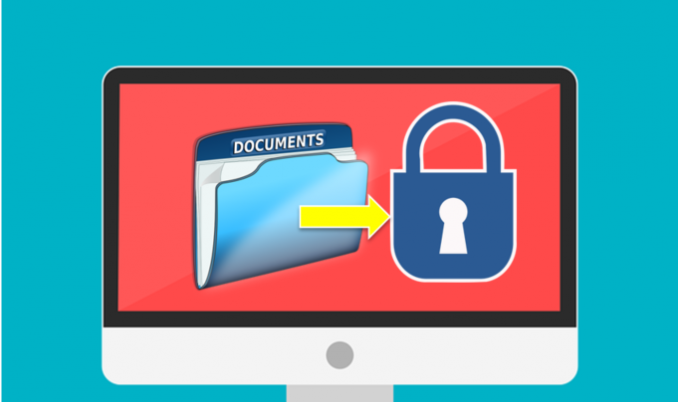
Una de las mejores formas de evitarlo es realizar copias de seguridad periódicas. Gracias a ellas, podemos recuperar parte o gran parte de nuestra información si cambiamos de teléfono, restablecemos el dispositivo o sufrimos algún problema inesperado.
Tanto Android como iOS incorporan herramientas que permiten guardar información en la nube y recuperarla posteriormente. También existen alternativas para realizar copias en un ordenador o en unidades de almacenamiento externas.
En este artículo de softecno explicamos qué es una copia de seguridad, cómo hacer una copia de seguridad del móvil, qué información conviene guardar y qué medidas debes adoptar para evitar perder tus datos.
1. ¿Qué es una copia de seguridad y para qué sirve?
Una copia de seguridad, también conocida como backup, es una copia de tus datos que se guarda en una ubicación diferente a la del dispositivo original.
Su objetivo es permitir recuperar información cuando se produce una pérdida, una avería, un robo o cualquier otro problema que impida acceder a los archivos originales.
Por ejemplo, imagina que tienes un teléfono con miles de fotografías y vídeos. Si el dispositivo deja de funcionar y no tienes ninguna copia, podrías perder esos recuerdos.
En cambio, si has realizado una copia de seguridad en la nube o en un ordenador, tendrás otra versión de los archivos que podrás recuperar.
Las copias de seguridad pueden proteger diferentes tipos de información:
- Fotografías y vídeos.
- Contactos y calendarios.
- Mensajes y determinados datos de aplicaciones.
- Documentos y archivos descargados.
- Ajustes del dispositivo.
- Información de determinadas aplicaciones.
- Datos de configuración del teléfono.
No todas las copias guardan exactamente los mismos elementos. El contenido depende del sistema operativo, del servicio utilizado y de las opciones que hayas activado.
2. ¿Por qué es importante hacer copias de seguridad en el móvil?
Muchas personas no realizan copias de seguridad hasta que sufren algún problema. Sin embargo, esperar a perder los datos para protegerlos puede ser demasiado tarde.

Existen diferentes situaciones en las que una copia de seguridad puede resultar especialmente útil.
Robo o pérdida del teléfono
Si pierdes el móvil o te lo roban, es posible que no puedas recuperar los archivos almacenados únicamente en su memoria interna.
Una copia de seguridad permite recuperar los datos compatibles desde otro dispositivo.
Averías técnicas
Las baterías, pantallas, placas electrónicas y otros componentes pueden sufrir averías.
Aunque algunas reparaciones permiten conservar la información, no siempre es posible garantizarlo.
Cambio de smartphone
Cuando compras un teléfono nuevo, una copia de seguridad facilita la transferencia de contactos, fotografías, ajustes y otros datos.
Así puedes continuar utilizando muchos de tus servicios sin tener que configurarlo todo desde cero.
Restablecimiento de fábrica
En determinadas ocasiones es necesario restablecer el teléfono para solucionar problemas de funcionamiento.
Este proceso puede borrar los datos almacenados en el dispositivo, por lo que conviene realizar una copia antes de comenzar.
Errores humanos
También podemos borrar accidentalmente fotografías, documentos o conversaciones.
Si existe una copia anterior que contiene esos archivos, puede ser posible recuperarlos.
3. Cómo hacer una copia de seguridad en Android con Google
Android ofrece diferentes herramientas para proteger los datos del dispositivo. Una de las principales es el sistema de copia de seguridad asociado a la cuenta de Google.
Los nombres exactos de los menús pueden variar según el fabricante y la versión de Android, pero el procedimiento general es bastante parecido.
Paso 1. Comprueba tu cuenta de Google
Antes de realizar una copia, verifica que has iniciado sesión con la cuenta de Google que utilizas habitualmente.
Puedes comprobarlo desde los ajustes del teléfono, entrando en el apartado de cuentas.
Es importante recordar qué cuenta utilizas porque necesitarás acceder a ella cuando quieras recuperar la información.
Paso 2. Entra en los ajustes del teléfono
Abre la aplicación de Ajustes de Android.
Busca una opción relacionada con:
- Google.
- Copia de seguridad.
- Sistema.
- Servicios de Google.
Dependiendo del fabricante, puede encontrarse en una sección diferente.
Paso 3. Activa la copia de seguridad
Dentro del apartado correspondiente, busca la opción de copia de seguridad y comprueba qué elementos están incluidos.
Algunos dispositivos permiten guardar información como:
- Datos de aplicaciones compatibles.
- Historial de llamadas.
- Contactos.
- Ajustes del dispositivo.
- Mensajes SMS y MMS, según el modelo y la configuración.
Activa las opciones que necesites.
Paso 4. Realiza una copia manual
Si aparece la opción, selecciona la posibilidad de realizar una copia en ese momento.
El teléfono comenzará a preparar y enviar los datos a tu cuenta de Google.
Es recomendable realizar este proceso conectado a una red Wi-Fi y con suficiente batería.
Paso 5. Comprueba que la copia se ha completado
No basta con pulsar el botón y cerrar los ajustes.
Comprueba que aparece una fecha de última copia o un mensaje que indique que el proceso ha terminado correctamente.
Si utilizas un teléfono Samsung, Xiaomi u otra marca, también puedes encontrar herramientas adicionales del fabricante.
Estas pueden guardar configuraciones y datos específicos que no se incluyen en la copia general de Google.
4. Cómo guardar fotografías y vídeos de Android
Una copia general del teléfono no siempre incluye todas las fotografías y vídeos de la forma que esperamos.

Por eso, es recomendable utilizar un servicio específico para proteger las imágenes.
Una de las opciones más conocidas es Google Fotos.
Esta aplicación permite sincronizar fotografías y vídeos con una cuenta de Google.
Pasos para activar la copia de Google Fotos
- Abre Google Fotos.
- Inicia sesión con tu cuenta de Google.
- Accede a los ajustes de la aplicación.
- Busca el apartado de copia de seguridad.
- Activa la función.
- Comprueba la calidad de almacenamiento seleccionada.
- Espera a que termine la sincronización.
Una vez completado el proceso, podrás consultar las fotografías desde otros dispositivos compatibles iniciando sesión con la misma cuenta.
Es importante revisar el espacio disponible, ya que las fotografías y los vídeos ocupan almacenamiento.
Google Fotos utiliza el espacio compartido de la cuenta de Google, por lo que también puede estar ocupado por Gmail y Google Drive.
Además, conviene comprobar que los archivos aparecen correctamente en la nube antes de eliminarlos del teléfono.
5. Cómo hacer una copia de seguridad en iPhone con iCloud
Los iPhone incorporan un sistema de copia de seguridad integrado en iOS mediante iCloud.
Esta herramienta permite guardar información del dispositivo en los servidores de Apple para recuperarla posteriormente.
Para utilizarla necesitas una cuenta de Apple y espacio disponible en iCloud.
Paso 1. Abre los ajustes del iPhone
Entra en la aplicación Ajustes.
Pulsa sobre tu nombre, situado en la parte superior, para acceder a las opciones de tu cuenta de Apple.
Paso 2. Accede a iCloud
Dentro de tu cuenta, busca el apartado iCloud.
Desde aquí puedes consultar qué aplicaciones utilizan el servicio y qué información se sincroniza.
Paso 3. Entra en Copia en iCloud
Busca la opción de copia de seguridad de iCloud.
En este apartado podrás comprobar el estado de las copias y activar la función si todavía no está habilitada.
Paso 4. Activa la copia automática
Activa la opción de realizar copias de seguridad de este iPhone.
El dispositivo podrá realizar copias automáticas cuando se cumplan las condiciones necesarias, como estar conectado a una red Wi-Fi, tener suficiente batería y encontrarse bloqueado.
Paso 5. Realiza una copia manual
Si necesitas guardar la información inmediatamente, puedes seleccionar la opción de realizar una copia ahora.
Espera hasta que termine el proceso y comprueba la fecha de la última copia realizada.
De esta manera tendrás una versión reciente de los datos compatibles con el sistema de recuperación de Apple.
6. Cómo guardar las fotografías de un iPhone
Las fotografías y los vídeos suelen ser algunos de los archivos más importantes del smartphone.
En iPhone existen diferentes posibilidades para protegerlos.
Una de ellas es utilizar Fotos en iCloud, que permite sincronizar la biblioteca de imágenes entre dispositivos compatibles.
Para activarlo:
- Abre Ajustes.
- Pulsa sobre tu nombre.
- Entra en iCloud.
- Selecciona Fotos.
- Activa la sincronización de este iPhone.
Cuando está activada, las fotografías y los vídeos se sincronizan con iCloud.
Es importante diferenciar esta función de una copia de seguridad tradicional.
Fotos en iCloud mantiene una biblioteca sincronizada. Si eliminas una fotografía de un dispositivo, el cambio puede propagarse a los demás dispositivos conectados.
Por eso, si quieres conservar una fotografía independientemente de lo que ocurra en tu biblioteca, conviene guardar otra copia separada en un ordenador o en otro servicio.
También puedes utilizar Google Fotos en iPhone para disponer de una copia adicional de tus imágenes.
7. Cómo hacer una copia de seguridad del móvil en un ordenador
Guardar los datos en la nube es cómodo, pero también puedes realizar copias en un ordenador.
Esta alternativa resulta interesante si tienes muchos archivos, quieres disponer de una copia independiente o prefieres no depender exclusivamente de un servicio online.
Copia de seguridad de Android en Windows
Para guardar archivos de Android en un ordenador puedes utilizar un cable USB.
El procedimiento general es el siguiente:
- Conecta el móvil al ordenador mediante un cable USB compatible.
- Desbloquea el teléfono.
- Selecciona la opción de transferencia de archivos si aparece.
- Abre el explorador de archivos de Windows.
- Busca el dispositivo conectado.
- Accede a las carpetas que contienen tus fotografías, vídeos y documentos.
- Copia los archivos que quieras conservar en una carpeta del ordenador.
Entre las carpetas que puedes encontrar están DCIM, Pictures, Movies y Download.
La estructura exacta depende del fabricante y de las aplicaciones instaladas.
Este método permite guardar archivos personales, pero no equivale necesariamente a una copia completa del sistema.
Copia de seguridad de iPhone en Windows
Para realizar una copia local de un iPhone en Windows puedes utilizar la aplicación Dispositivos Apple, disponible para los ordenadores compatibles.
El procedimiento general consiste en:
- Instalar y abrir Dispositivos Apple.
- Conectar el iPhone al ordenador.
- Desbloquear el teléfono y aceptar la autorización si aparece.
- Seleccionar el dispositivo desde la aplicación.
- Acceder al apartado de copias de seguridad.
- Elegir la opción de realizar una copia en el ordenador.
- Iniciar el proceso y esperar a que termine.
En determinadas versiones de Windows y configuraciones también puede utilizarse iTunes.
Si quieres proteger determinados datos de salud, actividad o contraseñas, revisa las opciones de cifrado de la copia local y conserva la contraseña de cifrado en un lugar seguro.
Copia de seguridad de iPhone en Mac
En los Mac actuales puedes utilizar Finder para gestionar las copias locales de un iPhone.
Conecta el dispositivo, selecciónalo en Finder y busca el apartado de copias de seguridad.
Desde ahí puedes iniciar una copia en el ordenador y consultar las opciones disponibles.
8. ¿Qué aplicaciones de mensajería necesitan una copia independiente?
Uno de los errores más habituales es pensar que la copia general del teléfono siempre guarda todas las conversaciones de las aplicaciones.
En realidad, algunas aplicaciones utilizan sus propios sistemas de copia de seguridad.
Por ejemplo, WhatsApp dispone de funciones específicas para guardar y recuperar conversaciones.
En Android, puedes configurar copias de seguridad de WhatsApp asociadas a tu cuenta de Google.
En iPhone, puedes utilizar iCloud para almacenar las copias compatibles.
Para comprobarlo, abre WhatsApp y accede a:
Ajustes > Chats > Copia de seguridad.
Desde este apartado puedes consultar la última copia y configurar su frecuencia.
También puedes iniciar una copia manual.
Antes de cambiar de teléfono, comprueba que la copia se ha completado y que tienes acceso a la cuenta correspondiente.
Recuerda que algunas aplicaciones pueden tener procedimientos propios de transferencia de conversaciones y archivos.
9. ¿Cuánto espacio necesitas para una copia de seguridad?
La cantidad de almacenamiento necesaria depende de la información que quieras guardar.
No ocupa lo mismo una copia de contactos que una biblioteca con miles de fotografías y vídeos.
Como referencia orientativa:
| Tipo de contenido | Espacio aproximado |
|---|---|
| Contactos | Muy reducido |
| Mensajes | Variable, normalmente reducido |
| Ajustes del dispositivo | Variable |
| Documentos | Depende de los archivos |
| Fotografías | Desde varios GB |
| Vídeos | Puede ocupar decenas o cientos de GB |
| Copia completa del dispositivo | Depende del modelo y del contenido |
Los servicios en la nube suelen ofrecer una cantidad limitada de almacenamiento gratuito.
Google proporciona espacio compartido entre diferentes servicios, mientras que Apple ofrece un espacio gratuito limitado en iCloud.
Si necesitas más capacidad, puedes contratar almacenamiento adicional o utilizar un ordenador y unidades externas.
Antes de pagar por más espacio, revisa qué archivos están ocupando almacenamiento y elimina únicamente aquellos que ya no necesites y tengas protegidos en otro lugar.
10. Los errores más frecuentes al hacer copias de seguridad
Realizar una copia de seguridad es sencillo, pero existen errores que pueden impedir recuperar la información cuando realmente la necesitas.
No comprobar que la copia ha terminado
Activar una función no significa que todos los archivos estén guardados.
Comprueba siempre la fecha de la última copia y su estado.
Utilizar una cuenta equivocada
Si realizas la copia con una cuenta diferente a la que utilizas habitualmente, podrías tener dificultades para recuperar los datos.
Guarda la información de acceso de forma segura.
No tener suficiente almacenamiento
Si la nube está llena, algunas copias pueden quedarse incompletas o dejar de actualizarse.
Comprueba periódicamente el espacio disponible.
Pensar que sincronización y copia de seguridad son lo mismo
La sincronización mantiene los archivos actualizados entre dispositivos.
Una copia de seguridad busca conservar una versión recuperable de los datos.
No son conceptos idénticos. Si borras un archivo sincronizado, el borrado puede propagarse a otros dispositivos.
No guardar los datos de acceso
Una copia puede existir, pero si pierdes el acceso a la cuenta o no recuerdas la contraseña necesaria para restaurarla, recuperarla puede resultar complicado.
No tener una segunda copia
Depender de un único servicio puede ser arriesgado.
Si tienes información importante, considera guardar una copia adicional en un ordenador o disco externo.
11. Cómo mantener una estrategia de copias de seguridad eficaz
No es necesario realizar manualmente una copia completa todos los días, pero sí conviene establecer una rutina.
Una estrategia sencilla puede incluir las siguientes medidas:
1. Activa las copias automáticas. Configura Google, iCloud o el sistema equivalente de tu fabricante.
2. Protege las fotografías. Utiliza un servicio de sincronización o copia específico.
3. Guarda los archivos importantes en un ordenador. Así tendrás una copia independiente de la nube.
4. Comprueba el estado de las copias. Revisa periódicamente que siguen funcionando.
5. Protege tus cuentas. Utiliza contraseñas seguras y autenticación en dos pasos.
6. Prueba la recuperación. Comprueba que sabes cómo restaurar tus datos antes de necesitar hacerlo.
Una regla útil es conservar más de una copia de los archivos importantes y evitar que todas dependan del mismo dispositivo o servicio.
Conclusión: protege los datos de tu smartphone antes de perderlos
Realizar una copia de seguridad del smartphone es una de las medidas más importantes para proteger nuestra información personal.
Tanto Android como iOS incorporan herramientas que permiten guardar datos en la nube, mientras que los ordenadores ofrecen una alternativa para conservar archivos de forma independiente.
La mejor estrategia consiste en combinar las copias automáticas con una segunda copia de los documentos, fotografías y vídeos más importantes.
En softecno recomendamos comprobar periódicamente que las copias se están realizando correctamente y no esperar a cambiar de móvil o sufrir una avería para proteger la información.
Dedicar unos minutos a configurar un buen sistema de copias de seguridad puede evitar la pérdida de fotografías, conversaciones y documentos que quizá no puedas recuperar de otra manera.