Cómo liberar espacio en el móvil sin perder tus archivos: 12 trucos eficaces
Quedarse sin espacio de almacenamiento en el móvil es un problema bastante habitual. Después de utilizar un smartphone durante meses o años, es normal acumular fotografías, vídeos, aplicaciones, documentos y archivos temporales que ocupan cada vez más memoria.

Cuando el almacenamiento está casi lleno, pueden aparecer diferentes problemas: no puedes instalar nuevas aplicaciones, resulta imposible descargar determinados archivos y algunas funciones del teléfono dejan de trabajar con normalidad.
La solución más sencilla parece ser borrar fotografías o desinstalar aplicaciones, pero no siempre queremos perder nuestros recuerdos o documentos importantes.
Por suerte, existen diferentes formas de recuperar espacio sin eliminar los archivos que realmente necesitas. Puedes utilizar servicios en la nube, transferir fotografías al ordenador, eliminar descargas innecesarias y revisar qué aplicaciones están ocupando más almacenamiento.
En este artículo de softecno descubrirás cómo liberar espacio en el móvil sin perder tus archivos, tanto en Android como en iPhone, mediante 12 métodos prácticos.
1. Comprueba qué está ocupando el almacenamiento
Antes de empezar a eliminar archivos, debes averiguar qué elementos están utilizando más espacio.
No tiene sentido borrar documentos pequeños si el verdadero problema está en una carpeta de vídeos que ocupa varios gigabytes.
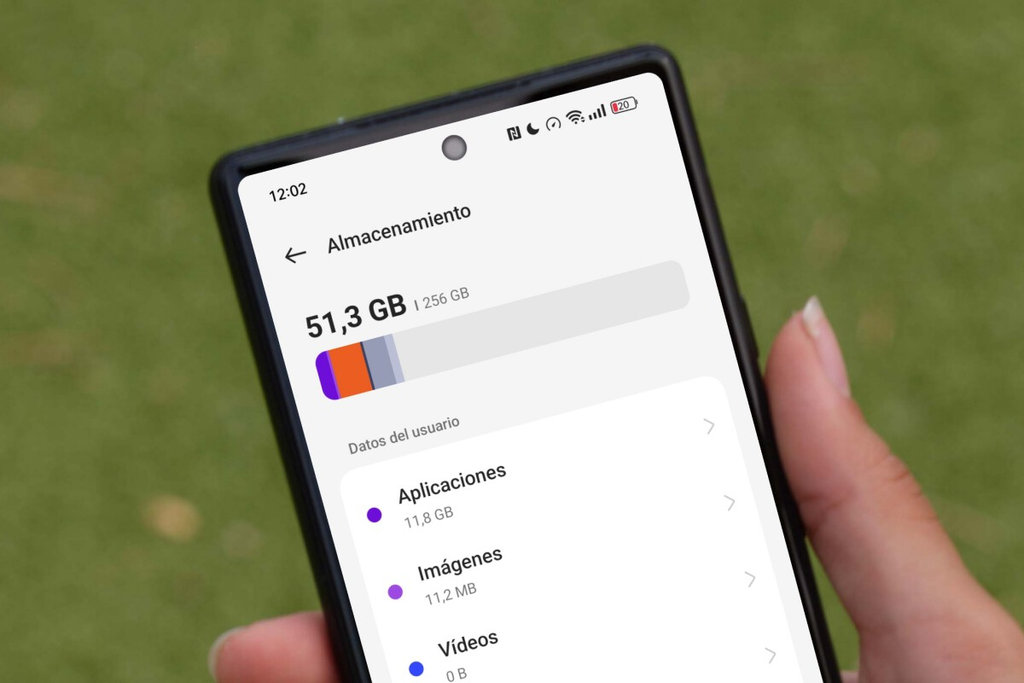
Tanto Android como iOS incorporan herramientas que permiten consultar el almacenamiento utilizado.
En Android
Los pasos pueden cambiar según el fabricante, pero normalmente puedes seguir esta ruta:
- Abre Ajustes.
- Entra en el apartado Almacenamiento.
- Espera a que el sistema analice los archivos.
- Comprueba cuánto espacio ocupan las aplicaciones, fotografías, vídeos y otros elementos.
Algunos fabricantes muestran recomendaciones para liberar espacio directamente desde este apartado.
En iPhone
En los dispositivos Apple puedes seguir estos pasos:
- Abre Ajustes.
- Entra en General.
- Selecciona Almacenamiento del iPhone.
- Espera a que aparezca el análisis.
- Consulta qué aplicaciones y categorías ocupan más memoria.
<AsyncImageGroup query={[«Android settings storage usage screen smartphone»,»iPhone iOS iPhone storage settings screen»]} aspectRatio=»4:5″ layout=»carousel»/>
Esta primera comprobación es fundamental porque te permite identificar dónde debes actuar.
2. Elimina las aplicaciones que ya no utilizas
Las aplicaciones pueden ocupar bastante espacio, especialmente los juegos, las herramientas de edición de vídeo y los programas que almacenan contenido descargado.
Es habitual instalar aplicaciones para probarlas y olvidarse de ellas después.
Para recuperar almacenamiento, revisa la lista completa y pregúntate cuáles utilizas realmente.
Puedes empezar por:
- Juegos que ya no utilizas.
- Aplicaciones duplicadas.
- Herramientas que instalaste para una tarea puntual.
- Aplicaciones de compras que apenas abres.
- Servicios que puedes utilizar directamente desde el navegador.
En Android, normalmente puedes mantener pulsado el icono de una aplicación y seleccionar la opción de desinstalación. También puedes hacerlo desde los ajustes.
En iPhone, mantén pulsado el icono y selecciona la opción para eliminar la aplicación.
Importante: antes de desinstalar una aplicación, comprueba si almacena información local que no está sincronizada con tu cuenta. Algunas aplicaciones guardan documentos, proyectos o datos que podrías perder al eliminarlas.
3. Limpia la caché de las aplicaciones
La caché es un conjunto de archivos temporales que utilizan las aplicaciones para funcionar de forma más rápida y reducir la necesidad de descargar repetidamente determinados contenidos.
Por ejemplo, un navegador puede almacenar imágenes y datos de páginas web que has visitado.
Con el paso del tiempo, estos archivos pueden ocupar una cantidad considerable de espacio.
Cómo borrar la caché en Android
En muchos dispositivos puedes hacerlo de la siguiente manera:
- Abre Ajustes.
- Entra en Aplicaciones.
- Selecciona la aplicación que quieras revisar.
- Accede al apartado Almacenamiento.
- Pulsa en Borrar caché, si aparece disponible.
Ten cuidado con no confundir esta opción con Borrar datos o Borrar almacenamiento. Estas últimas pueden eliminar información local, configuraciones o sesiones de la aplicación.
¿Y en iPhone?
iOS gestiona automáticamente buena parte de los archivos temporales. No existe un botón universal para borrar la caché de todas las aplicaciones.
Algunas aplicaciones permiten hacerlo desde sus propios ajustes. En otros casos, puede ser necesario utilizar las opciones de almacenamiento de iOS o reinstalar una aplicación después de comprobar que sus datos importantes están sincronizados.
4. Transfiere tus fotografías al ordenador
Las fotografías son una de las principales causas de falta de espacio en los smartphones.
Las cámaras actuales pueden generar imágenes de gran resolución y, si utilizas el móvil para grabar vídeos, el almacenamiento puede llenarse todavía más rápido.
Una solución sencilla consiste en transferir los archivos al ordenador.
<AsyncImage query=»smartphone connected to laptop transferring photos USB cable desk» aspectRatio=»16:9″ width=»100%»/>
Cómo pasar fotografías de Android a Windows
- Conecta el móvil al ordenador mediante un cable USB.
- Desbloquea el teléfono.
- Selecciona la opción de transferencia de archivos o fotografías si aparece.
- Abre el explorador de archivos de Windows.
- Localiza las carpetas de fotografías y vídeos.
- Copia los archivos a una carpeta del ordenador.
Cómo pasar fotografías de iPhone a Windows
Puedes utilizar diferentes métodos, como la aplicación Fotos de Windows, el explorador de archivos cuando esté disponible o la aplicación oficial de dispositivos Apple.
Conecta el iPhone, autoriza el acceso cuando corresponda y sigue las indicaciones del sistema.
¿Qué debes hacer después?
Antes de eliminar las fotografías del móvil, abre los archivos transferidos desde el ordenador y comprueba que se han copiado correctamente.
Es recomendable conservar una segunda copia en otro dispositivo o servicio de almacenamiento para evitar perder tus recuerdos si el ordenador deja de funcionar.
5. Utiliza almacenamiento en la nube
Los servicios en la nube permiten guardar fotografías, vídeos y documentos en servidores accesibles a través de Internet.

De esta forma, puedes conservar tus archivos sin necesidad de mantener todas las copias originales almacenadas en el teléfono.
Cada servicio ofrece diferentes planes y cantidades de almacenamiento gratuito.
Un consejo importante: subir una fotografía a la nube no significa necesariamente que puedas borrarla del móvil sin consecuencias. Comprueba que se ha sincronizado correctamente y utiliza las funciones específicas de liberar espacio de cada aplicación.
6. Revisa los vídeos y archivos multimedia de WhatsApp
Las aplicaciones de mensajería pueden acumular una gran cantidad de fotografías, vídeos, notas de voz y documentos.
WhatsApp es un ejemplo habitual porque muchos usuarios reciben archivos de numerosos grupos y conversaciones.
Si llevas meses utilizando la aplicación, es posible que tengas vídeos repetidos, imágenes que ya no necesitas y documentos antiguos.
Para revisar el almacenamiento:
- Abre WhatsApp.
- Entra en Ajustes.
- Selecciona Almacenamiento y datos.
- Accede a Administrar almacenamiento.
- Revisa los archivos de mayor tamaño y las conversaciones que más espacio ocupan.
Puedes seleccionar los archivos que ya no necesitas y eliminarlos.
Antes de hacerlo, revisa cuidadosamente las fotografías y documentos importantes. Si quieres conservar alguno, guárdalo previamente en el ordenador o en la nube.
También puedes revisar la descarga automática de archivos para evitar que se almacene todo el contenido que recibes.
7. Elimina las descargas que ya no necesitas
Muchos archivos se descargan automáticamente o permanecen guardados después de utilizarlos una sola vez.
Algunos ejemplos son:
- Documentos PDF.
- Archivos ZIP.
- Imágenes descargadas desde Internet.
- Vídeos recibidos por mensajería.
- Instaladores de aplicaciones.
- Documentos enviados por correo electrónico.
En Android puedes utilizar el gestor de archivos del dispositivo y revisar la carpeta Descargas.
En iPhone, puedes abrir la aplicación Archivos y consultar las carpetas de descargas y almacenamiento local.
Antes de eliminar un archivo, comprueba su contenido y asegúrate de que no necesitas conservarlo.
También conviene revisar las carpetas de aplicaciones que almacenan archivos descargados de forma independiente.
8. Elimina las descargas de música, series y películas
Las plataformas de entretenimiento permiten descargar contenido para reproducirlo sin conexión.
Esta función resulta muy útil cuando viajas o no tienes acceso a Internet, pero puede ocupar bastante espacio.
Si descargas música, películas o capítulos de series, revisa periódicamente el contenido almacenado.
Algunas aplicaciones que permiten descargar contenido son:
- Spotify.
- Netflix.
- YouTube Premium.
- Disney+.
- Amazon Prime Video.
El procedimiento depende de cada aplicación, pero normalmente encontrarás una sección denominada Descargas.
Elimina los capítulos que ya has visto y las listas de reproducción que ya no necesitas tener disponibles sin conexión.
No es necesario borrar las aplicaciones completas para recuperar este espacio.
9. Reduce el tamaño de los vídeos que grabas
Los vídeos pueden ocupar mucho más espacio que las fotografías, especialmente cuando grabas en alta resolución.
Por ejemplo, grabar en 4K suele generar archivos considerablemente mayores que hacerlo en 1080p.
Si no necesitas una calidad tan elevada, puedes modificar los ajustes de la cámara.
En muchos smartphones encontrarás opciones para elegir:
- Resolución de vídeo.
- Fotogramas por segundo.
- Formato de grabación.
- Modo de alta eficiencia.
Una resolución de 1080p puede ser suficiente para grabaciones cotidianas, mientras que 4K resulta interesante cuando necesitas más detalle o tienes pensado editar el vídeo posteriormente.
También puedes revisar los vídeos antiguos y transferir al ordenador aquellos que quieras conservar.
No hace falta reducir la calidad de todas tus grabaciones. Simplemente adapta los ajustes al uso que vayas a darles.
10. Utiliza las funciones de optimización de almacenamiento
Algunos sistemas operativos incorporan herramientas que permiten recuperar espacio automáticamente.
En iPhone existe una opción para optimizar el almacenamiento de fotografías mediante iCloud.
Cuando está activada, el dispositivo puede conservar versiones optimizadas de las imágenes y mantener los originales en iCloud.
En Android, algunas aplicaciones de gestión de archivos ofrecen recomendaciones para eliminar archivos temporales, duplicados o elementos que ya no necesitas.
También existen funciones que permiten archivar aplicaciones que utilizas poco.
Estas herramientas pueden resultar muy útiles porque facilitan la limpieza sin tener que revisar manualmente cada archivo.
Aun así, conviene comprobar qué elementos se van a eliminar antes de confirmar cualquier operación.
11. Revisa las fotografías duplicadas y borrosas
Con el tiempo, es habitual acumular fotografías repetidas.
Puede ocurrir cuando descargas varias veces una misma imagen, realizas muchas fotografías consecutivas o recibes archivos que ya tenías guardados.
Eliminar duplicados puede ayudarte a recuperar espacio sin perder contenido importante.
En iPhone
La aplicación Fotos incorpora una sección de duplicados en las versiones compatibles de iOS.
Desde allí puedes revisar las imágenes repetidas y utilizar la función de combinación cuando corresponda.
En Android
La aplicación Google Fotos y determinadas herramientas de gestión pueden ayudarte a identificar imágenes similares o repetidas, dependiendo de la versión y las funciones disponibles.
También puedes revisar manualmente las carpetas de fotografías.
Presta atención a las imágenes borrosas, capturas de pantalla antiguas y fotografías que no necesitas conservar.
No elimines automáticamente todas las imágenes que parezcan similares: algunas pueden tener diferencias importantes.
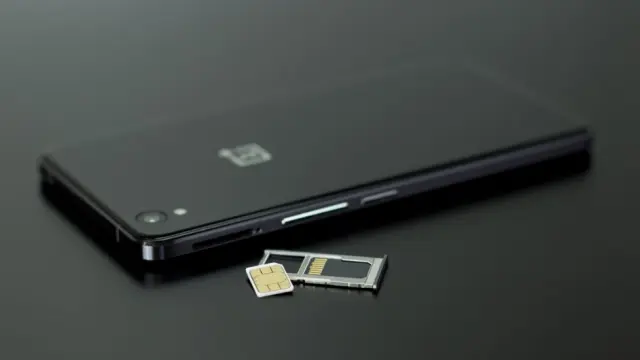
12. Utiliza una tarjeta microSD si tu móvil es compatible
Algunos smartphones Android permiten ampliar su almacenamiento mediante tarjetas microSD.
Esta puede ser una alternativa interesante si necesitas más espacio para fotografías, vídeos y documentos.
Sin embargo, debes comprobar si tu modelo dispone de una ranura compatible. Muchos smartphones actuales no permiten ampliar su almacenamiento mediante tarjetas externas.
Si tu teléfono admite microSD, presta atención a:
- Capacidad máxima compatible.
- Velocidad de lectura y escritura.
- Calidad del fabricante.
- Tipo de tarjeta.
- Uso previsto.
No todas las tarjetas ofrecen la misma velocidad. Si vas a grabar vídeos de alta resolución, comprueba que el modelo elegido cumple los requisitos de la cámara.
También debes tener en cuenta que no todas las aplicaciones permiten instalarse o almacenar sus datos en una tarjeta externa.
Qué debes evitar al liberar espacio en el móvil
Aunque existen muchas formas de recuperar almacenamiento, también hay algunas prácticas que conviene evitar.
No borres carpetas del sistema: eliminar archivos que no conoces puede provocar errores en el funcionamiento del teléfono.
No instales limpiadores desconocidos: algunas aplicaciones prometen acelerar el móvil o liberar cantidades enormes de espacio, pero pueden mostrar publicidad excesiva o solicitar permisos innecesarios.
No elimines archivos sin revisar su contenido: podrías perder fotografías, documentos o información importante.
No confundas borrar caché con borrar datos: son operaciones diferentes y pueden tener consecuencias distintas.
No dependas de una única copia: si tienes fotografías importantes, conserva una copia adicional en otro dispositivo o servicio.
Cómo liberar espacio rápidamente: orden recomendado
Si tu móvil está prácticamente lleno y necesitas recuperar almacenamiento cuanto antes, puedes seguir este orden:
- Comprueba qué categorías ocupan más espacio.
- Revisa los vídeos y archivos grandes.
- Elimina descargas que ya no necesitas.
- Limpia los archivos multimedia de WhatsApp.
- Desinstala aplicaciones que no utilizas.
- Transfiere fotografías y vídeos importantes al ordenador.
- Comprueba que las copias de seguridad funcionan.
- Utiliza las funciones de optimización disponibles.
Este procedimiento te permitirá empezar por los elementos que suelen ocupar más memoria y evitar borrar archivos importantes por error.
Conclusión: recupera almacenamiento sin perder tus recuerdos
Quedarse sin espacio en el móvil no significa que tengas que eliminar todas tus fotografías o documentos.
Existen muchas alternativas para recuperar almacenamiento de forma organizada, como transferir archivos al ordenador, utilizar servicios en la nube, eliminar descargas innecesarias y revisar las aplicaciones que más espacio ocupan.
Lo más importante es realizar una comprobación inicial y actuar sobre los archivos que realmente puedes eliminar.
Si tienes información importante, asegúrate de conservar una copia antes de borrar nada. Una buena organización y unas copias de seguridad periódicas te ayudarán a evitar pérdidas accidentales.
En softecno seguimos compartiendo tutoriales y consejos tecnológicos para ayudarte a aprovechar mejor tus dispositivos, mantenerlos organizados y resolver los problemas más habituales.