Cómo montar un PC por piezas: guía para principiantes paso a paso
Montar un ordenador por piezas es una de las mejores formas de conseguir un equipo adaptado a tus necesidades. En lugar de comprar un ordenador ya montado, puedes seleccionar cada componente, decidir cuánto quieres invertir y configurar el equipo para jugar, estudiar, trabajar o utilizar programas profesionales.
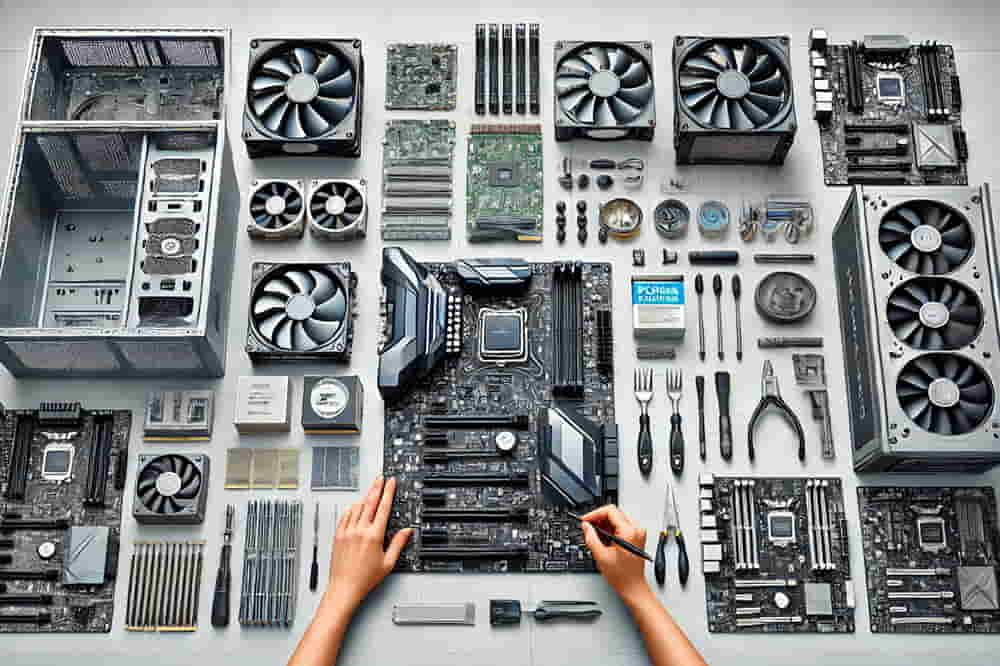
Aunque al principio puede parecer complicado, montar un PC no es una tarea imposible. Con algo de planificación, las herramientas adecuadas y siguiendo un orden lógico, cualquier persona con conocimientos básicos de informática puede aprender a ensamblar su propio ordenador.
Además, montar un ordenador por piezas ofrece ventajas importantes: permite elegir componentes de mayor calidad, controlar el presupuesto y facilitar futuras ampliaciones. También es una buena oportunidad para conocer cómo funciona un ordenador y comprender la relación entre sus diferentes elementos.
En esta guía de softecno aprenderás qué componentes necesitas, cómo elegirlos, qué herramientas debes preparar y cómo montar un PC paso a paso, desde la planificación inicial hasta el primer encendido.
1. ¿Por qué montar un ordenador por piezas?
Antes de comenzar, conviene entender por qué muchas personas prefieren montar su propio ordenador en lugar de comprar uno completo.
La principal ventaja es la personalización. Puedes decidir qué procesador, tarjeta gráfica, memoria RAM y almacenamiento quieres utilizar, adaptando el equipo al tipo de tareas que vas a realizar.
Estas son algunas de sus ventajas principales:
- Mayor personalización: eliges cada componente según tus necesidades.
- Control del presupuesto: puedes distribuir el dinero entre las piezas que más influyen en el rendimiento.
- Posibilidad de actualizarlo: puedes sustituir componentes con el paso del tiempo.
- Conocimiento del equipo: aprendes cómo funciona cada pieza.
- Elección de la refrigeración: puedes seleccionar ventiladores y disipadores adecuados.
- Diseño personalizado: puedes elegir una caja, iluminación y estética determinadas.
Por ejemplo, si quieres montar un ordenador gaming, puedes destinar una parte importante del presupuesto a la tarjeta gráfica. En cambio, si necesitas un equipo para edición de vídeo o programación, quizá te interese invertir más en el procesador y la memoria RAM.
La clave está en evitar comprar componentes sin tener claro para qué vas a utilizar el ordenador.
2. Qué componentes necesitas para montar un PC
Para montar un ordenador de sobremesa convencional necesitas varios componentes fundamentales. Cada uno cumple una función específica y debe ser compatible con el resto.
Procesador (CPU)
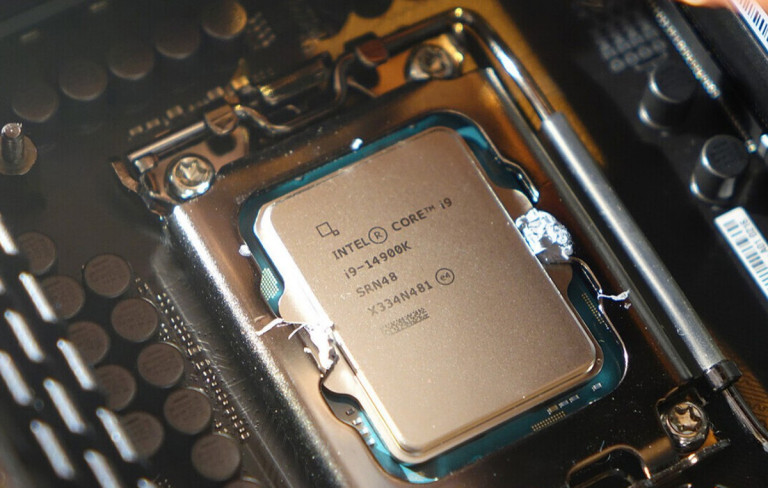
El procesador es el encargado de ejecutar instrucciones y realizar los cálculos necesarios para que funcionen los programas.
Al elegirlo, debes valorar:
- Número de núcleos e hilos.
- Frecuencia de funcionamiento.
- Arquitectura y generación.
- Consumo y necesidades de refrigeración.
- Compatibilidad con la placa base.
Fabricantes como Intel y AMD ofrecen diferentes familias de procesadores para ordenadores domésticos, gaming y profesionales.
Placa base
La placa base conecta todos los componentes del ordenador y permite que se comuniquen entre sí.
Es importante elegir una placa compatible con el procesador y que disponga de las conexiones que necesitas.
Debes comprobar:
- Socket del procesador.
- Chipset.
- Tipo de memoria RAM.
- Número de ranuras de expansión.
- Conexiones para almacenamiento.
- Puertos USB y otras conexiones.
- Tamaño y formato.
No todas las placas base admiten los mismos procesadores, aunque pertenezcan al mismo fabricante.
Memoria RAM
La memoria RAM almacena temporalmente los datos que utilizan los programas mientras están funcionando.
Su capacidad influye en la posibilidad de ejecutar varias aplicaciones simultáneamente y trabajar con proyectos exigentes.
Como referencias generales:
- 8 GB: equipos básicos y tareas sencillas.
- 16 GB: una capacidad equilibrada para muchos ordenadores domésticos y gaming.
- 32 GB: interesante para edición, multitarea y aplicaciones exigentes.
- 64 GB o más: orientada a determinados trabajos profesionales.
También debes comprobar el tipo de memoria compatible con la placa base, como DDR4 o DDR5.
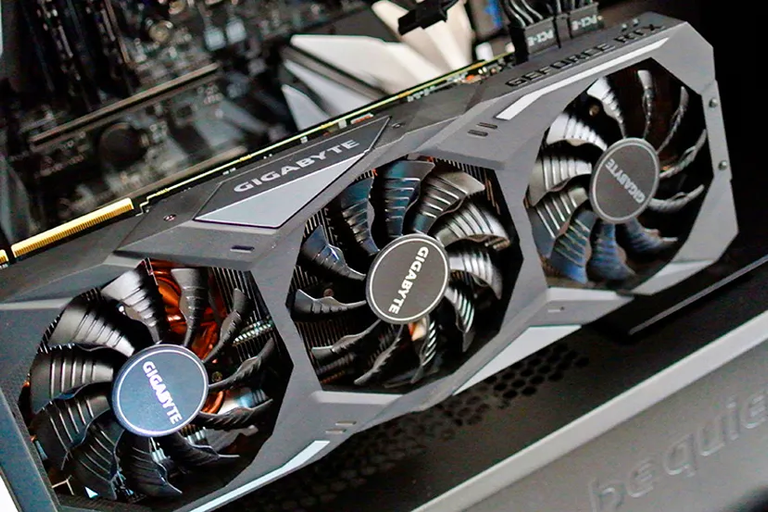
Tarjeta gráfica (GPU)
La tarjeta gráfica se encarga principalmente de procesar imágenes y generar los gráficos que aparecen en la pantalla.
Es especialmente importante para jugar, editar vídeo, trabajar con aplicaciones 3D y utilizar determinados programas profesionales.
Puedes encontrar tarjetas gráficas de fabricantes como NVIDIA y AMD, además de soluciones gráficas de Intel.
Si el procesador incorpora gráficos integrados, puedes utilizar el ordenador sin una tarjeta gráfica dedicada para determinadas tareas.
Almacenamiento SSD o HDD
El almacenamiento permite guardar el sistema operativo, los programas, los juegos y tus archivos personales.
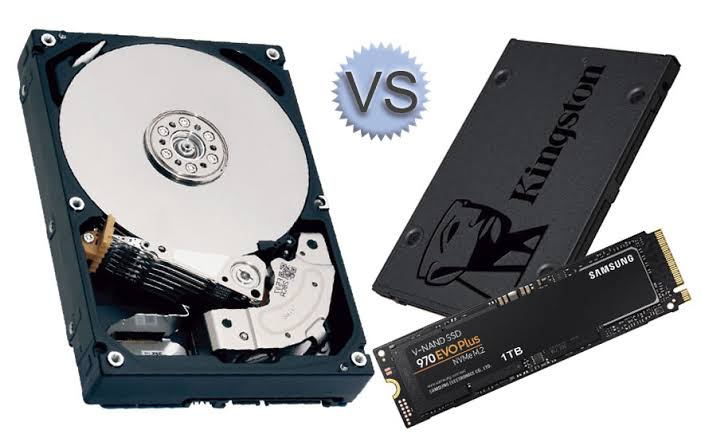
Actualmente, los SSD son una opción muy recomendable porque ofrecen tiempos de acceso reducidos y permiten que el ordenador arranque y cargue aplicaciones rápidamente.
Existen diferentes formatos:
- SSD SATA: utiliza la interfaz SATA y suele tener un formato de 2,5 pulgadas.
- SSD M.2 SATA: utiliza el formato M.2, aunque funciona mediante SATA.
- SSD M.2 NVMe: utiliza PCI Express y puede alcanzar velocidades superiores.
También puedes instalar un disco duro HDD si necesitas mucha capacidad para guardar archivos y buscas una solución económica.
Fuente de alimentación (PSU)
La fuente de alimentación transforma la corriente eléctrica y suministra energía a los componentes del ordenador.
Es una pieza fundamental que no conviene elegir únicamente por su precio.
Debes comprobar:
- Potencia adecuada para el equipo.
- Calidad y protecciones eléctricas.
- Conectores disponibles.
- Compatibilidad con la tarjeta gráfica.
- Certificación de eficiencia, si está disponible.
Una fuente de alimentación de calidad ayuda a proporcionar energía estable y reduce riesgos relacionados con una alimentación inadecuada.
Caja del ordenador
La caja contiene y protege los componentes.
Además de su aspecto estético, debes comprobar que tenga espacio suficiente para instalar la placa base, la tarjeta gráfica, la fuente de alimentación y el sistema de refrigeración.
También conviene valorar la ventilación, el espacio para organizar cables y las posibilidades de ampliación.
Sistema de refrigeración
Los componentes generan calor durante su funcionamiento. Por eso, necesitas un sistema capaz de mantener temperaturas adecuadas.
Puedes utilizar:
- Disipador por aire.
- Refrigeración líquida AIO.
- Ventiladores adicionales.
La elección depende del procesador, la caja y el uso que vayas a darle al ordenador.
3. Cómo elegir componentes compatibles
Uno de los aspectos más importantes al montar un PC es asegurarte de que todas las piezas sean compatibles.
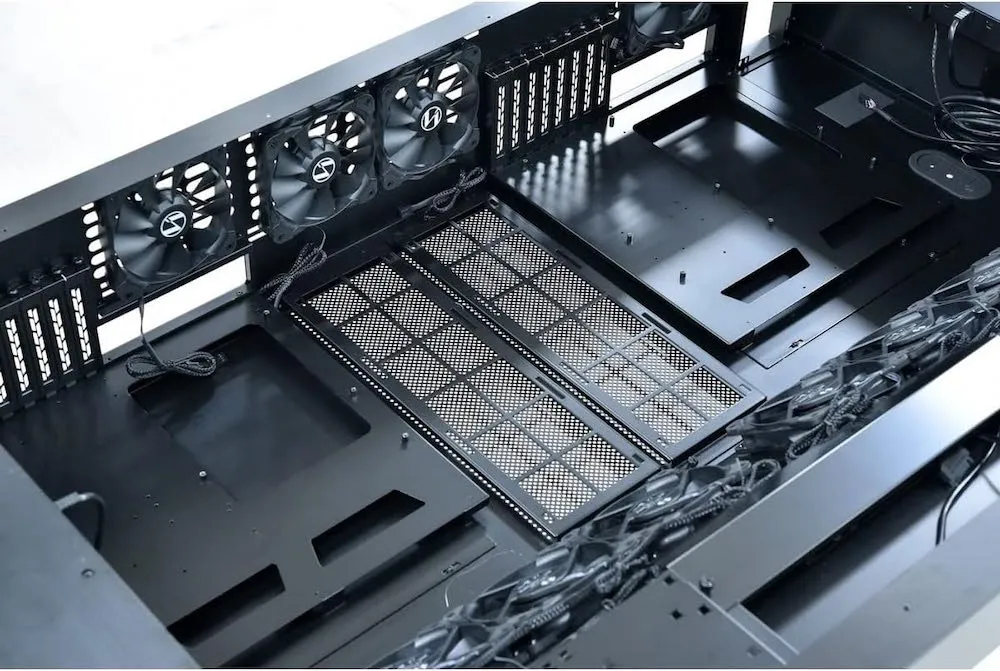
Comprar componentes potentes no sirve de mucho si después no puedes instalarlos o utilizarlos correctamente.
Comprueba el socket del procesador
El procesador y la placa base deben compartir un socket compatible.
También es importante comprobar la lista de procesadores admitidos por el fabricante de la placa base y los requisitos de BIOS.
Revisa la memoria RAM
Comprueba qué tipo de RAM admite la placa base.
No debes comprar módulos DDR5 para una placa que solamente admite DDR4, por ejemplo.
También es recomendable consultar la capacidad máxima y las configuraciones admitidas.
Comprueba el tamaño de la caja
Las cajas suelen admitir diferentes formatos de placa base, como ATX, Micro-ATX y Mini-ITX.
Debes asegurarte de que la caja sea compatible con el tamaño de la placa elegida.
También comprueba la longitud máxima de tarjeta gráfica y la altura disponible para el disipador.
Revisa la fuente de alimentación
La fuente debe disponer de potencia y conectores suficientes para todos los componentes.
Presta especial atención a los requisitos de alimentación de la tarjeta gráfica.
Comprueba las conexiones de almacenamiento
Si quieres instalar un SSD M.2 NVMe, comprueba que la placa base tenga una ranura compatible.
También debes revisar las posibles limitaciones de algunas ranuras, ya que determinados modelos pueden compartir recursos con otros conectores.
4. Qué herramientas necesitas para montar un PC
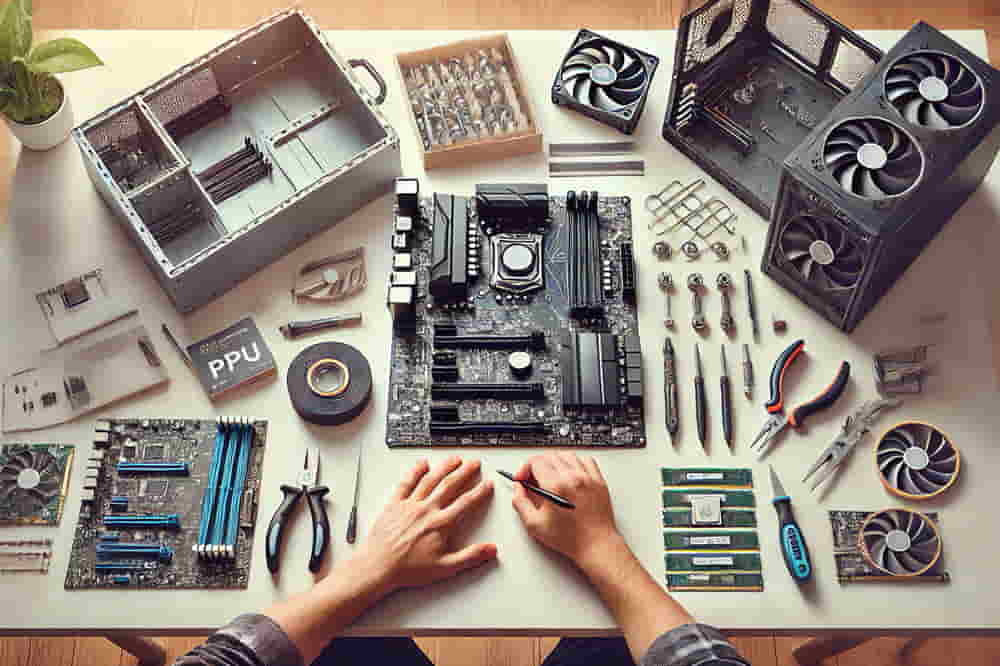
No necesitas un taller profesional para montar un ordenador. La mayoría de los equipos pueden ensamblarse con herramientas bastante sencillas.
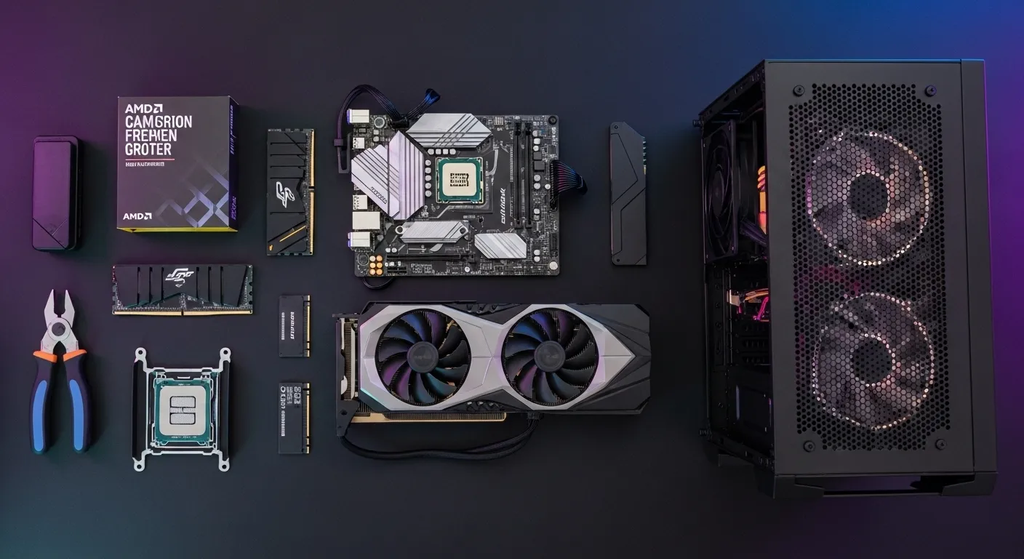
Estas son las más útiles:
- Destornillador de estrella adecuado para los tornillos del equipo.
- Bridas o velcros para organizar los cables.
- Pasta térmica, si el disipador no la incluye previamente aplicada.
- Una superficie de trabajo estable y despejada.
- Buena iluminación.
- Manuales de la placa base, caja y refrigeración.
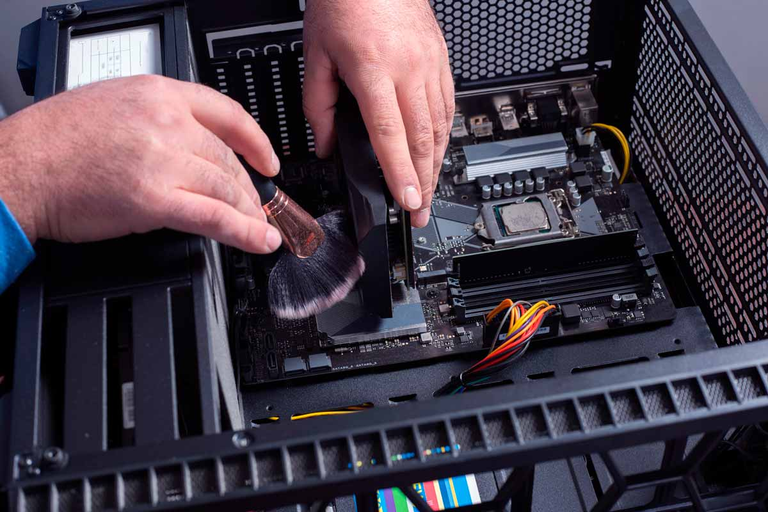
También es recomendable trabajar en un entorno limpio y evitar superficies que acumulen electricidad estática.
Antes de manipular los componentes, desconecta cualquier fuente de alimentación y sigue las indicaciones de seguridad de los fabricantes.
No fuerces ninguna pieza: los conectores y componentes deben encajar correctamente siguiendo su orientación.
5. Preparación antes de comenzar el montaje
Antes de instalar los componentes, dedica unos minutos a preparar el espacio de trabajo.
Coloca todas las piezas sobre una superficie limpia, estable y suficientemente amplia.
Comprueba que tienes:
- Procesador.
- Placa base.
- Memoria RAM.
- Tarjeta gráfica, si vas a utilizar una.
- SSD o disco duro.
- Fuente de alimentación.
- Caja.
- Sistema de refrigeración.
- Tornillos y accesorios necesarios.
Es recomendable conservar las cajas y los manuales durante el montaje. En ellos encontrarás información importante sobre conectores, compatibilidad y procedimientos de instalación.
También conviene consultar las instrucciones específicas de la placa base, porque la distribución de conectores puede cambiar entre modelos.
6. Cómo montar un PC por piezas paso a paso
Una vez que tengas todos los componentes preparados, puedes comenzar el montaje.
Paso 1. Instalar el procesador en la placa base
<PRIVATE_PERSON>
El procesador suele instalarse antes de introducir la placa base en la caja porque resulta más cómodo trabajar sobre una superficie despejada.
Identifica el socket y abre su mecanismo de sujeción siguiendo las instrucciones del fabricante.
Coloca el procesador teniendo en cuenta las marcas de orientación. Normalmente existe una pequeña señal en una esquina que permite identificar cómo debe colocarse.
Es fundamental no forzarlo. Si está correctamente orientado, debería encajar sin necesidad de ejercer presión.
Una vez colocado, cierra el mecanismo de sujeción.
Paso 2. Instalar la memoria RAM
Localiza las ranuras de memoria RAM de la placa base.
Si vas a utilizar dos módulos, consulta el manual para saber qué ranuras debes ocupar. En muchas placas se recomienda una disposición concreta para activar el funcionamiento de doble canal.
Abre los seguros de las ranuras correspondientes y coloca cada módulo respetando la posición de la muesca.
Presiona de manera uniforme hasta que quede correctamente sujeto.
No intentes introducir la memoria al revés: la muesca evita que se pueda instalar en una orientación incorrecta.
Paso 3. Instalar el SSD M.2
Si utilizas un SSD M.2, localiza la ranura correspondiente en la placa base.
Retira el disipador de la ranura si lo incorpora y coloca el SSD con la inclinación indicada por el fabricante.
Después, bájalo hasta su posición horizontal y fíjalo con el sistema de sujeción correspondiente.
Si la placa incluye una almohadilla térmica, retira el protector que pueda llevar antes de volver a colocar el disipador.
Paso 4. Instalar el sistema de refrigeración
El siguiente paso es instalar el disipador o sistema de refrigeración elegido.
Si utilizas un disipador por aire, comprueba que el sistema de anclaje sea compatible con el socket de tu procesador.
Si necesita pasta térmica y no viene aplicada de fábrica, utiliza una cantidad adecuada según las indicaciones del fabricante.
Después, coloca el disipador y conecta su ventilador al conector correspondiente de la placa base, normalmente identificado como CPU_FAN.
Si utilizas refrigeración líquida AIO, sigue las instrucciones específicas del fabricante para instalar el radiador, los ventiladores y la bomba.
Paso 5. Preparar la caja
Retira los paneles laterales de la caja y comprueba que los separadores de la placa base estén colocados en las posiciones adecuadas.
Estos separadores evitan que la parte posterior de la placa entre en contacto directo con el chasis metálico.
También debes comprobar si la caja incluye una cubierta para las conexiones traseras o si la placa base incorpora su propio embellecedor integrado.
Antes de continuar, revisa que no haya tornillos sueltos dentro de la caja.
Paso 6. Instalar la placa base
Introduce la placa base en la caja con cuidado.
Alinea las conexiones traseras con la abertura correspondiente y coloca la placa sobre los separadores.
Fíjala con los tornillos adecuados, sin apretarlos excesivamente.
Comprueba que la placa queda estable y que no hay ningún elemento metálico tocando zonas que no debería.
Paso 7. Instalar la fuente de alimentación
Coloca la fuente de alimentación en el espacio reservado para ella.
Muchas cajas tienen una zona inferior específica para instalarla.
La orientación del ventilador dependerá de la ventilación disponible en la caja. Sigue las indicaciones del fabricante y evita bloquear las entradas de aire.
Si utilizas una fuente modular, conecta únicamente los cables necesarios y utiliza siempre los cables originales o expresamente compatibles con ese modelo.
No mezcles cables modulares de fuentes diferentes, aunque sus conectores parezcan iguales.
Paso 8. Conectar los cables principales
Este paso requiere especial atención porque la placa base necesita recibir alimentación para funcionar.
Entre los conectores principales encontrarás:
- Cable ATX de alimentación de la placa base.
- Cable de alimentación de la CPU.
- Conectores de alimentación de la tarjeta gráfica, si corresponde.
- Conexiones SATA para unidades que las necesiten.
- Conectores del panel frontal de la caja.
- Conexiones USB y audio del panel frontal.
Consulta el manual de la placa base para identificar cada conector.
Los cables del botón de encendido, reinicio y luces de la caja suelen conectarse en un conjunto de pines denominado F_PANEL o similar.
No conectes cables al azar. La distribución puede variar según el modelo.
Paso 9. Instalar la tarjeta gráfica
Si tu ordenador utiliza una tarjeta gráfica dedicada, identifica la ranura PCIe correspondiente.
Normalmente se utiliza la primera ranura PCIe x16 de la placa base, aunque debes consultar las recomendaciones del fabricante.
Retira las cubiertas necesarias de la parte trasera de la caja y coloca la tarjeta gráfica alineando su conector con la ranura.
Presiona hasta que quede correctamente fijada y utiliza los tornillos de la caja para sujetarla.
Por último, conecta los cables de alimentación que necesite.
Paso 10. Organizar los cables
Antes de cerrar la caja, organiza los cables para evitar que dificulten la ventilación o interfieran con los ventiladores.
Puedes utilizar bridas o velcros para mantenerlos agrupados.
Procura que los cables no queden en contacto con las aspas de los ventiladores.
Una buena organización también facilita futuras ampliaciones y tareas de mantenimiento.
7. Primer encendido: qué hacer después de montar el ordenador
Cuando hayas terminado de instalar los componentes, llega el momento de comprobar que todo funciona correctamente.
Antes de encenderlo, revisa:
- Que la fuente de alimentación esté conectada.
- Que los cables principales estén correctamente instalados.
- Que el ventilador del procesador esté conectado.
- Que la memoria RAM esté bien colocada.
- Que la tarjeta gráfica tenga alimentación, si la necesita.
- Que no haya tornillos u objetos sueltos.
Conecta el monitor, el teclado y el ratón.
Si utilizas una tarjeta gráfica dedicada, conecta el monitor a sus salidas de vídeo, no a las de la placa base, salvo que tengas una razón concreta para utilizar los gráficos integrados.
Enciende el ordenador y comprueba si aparece la pantalla de inicio de la BIOS o UEFI.
Si aparece, significa que el sistema ha conseguido iniciar una primera fase de funcionamiento y reconocer parte del hardware.
8. Configurar la BIOS o UEFI
La BIOS o UEFI es el sistema de configuración inicial de la placa base.
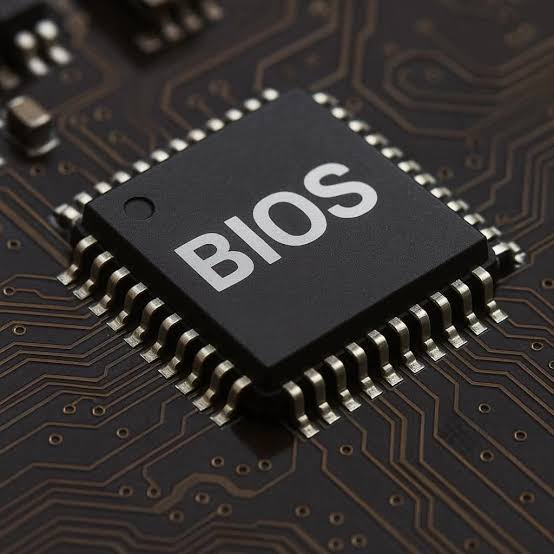
Desde ella puedes consultar información del hardware y modificar diferentes parámetros.
Entre las opciones más habituales encontramos:
- Orden de arranque.
- Reconocimiento de unidades de almacenamiento.
- Temperaturas.
- Velocidad de ventiladores.
- Configuración de memoria RAM.
- Opciones de seguridad.
Una de las configuraciones que puede interesarte es activar el perfil de memoria correspondiente, como XMP o EXPO, si tus módulos y placa base lo admiten.
Esto permite que la memoria funcione con los parámetros de rendimiento previstos por su fabricante, siempre que la configuración sea estable y compatible.
No es necesario modificar opciones avanzadas si no sabes exactamente para qué sirven.
9. Instalar Windows y los controladores
Una vez que el ordenador funciona correctamente, puedes instalar el sistema operativo.
Para ello necesitas un medio de instalación compatible, normalmente una memoria USB preparada con la herramienta oficial de Microsoft.
Durante la instalación podrás seleccionar la unidad de almacenamiento donde quieres instalar Windows y configurar las opciones iniciales.
Después de completar el proceso, es recomendable:
- Instalar las actualizaciones disponibles de Windows.
- Instalar los controladores necesarios.
- Comprobar que el sistema reconoce todos los componentes.
- Instalar los programas que vayas a utilizar.
- Configurar las opciones de seguridad.
- Comprobar el funcionamiento general del ordenador.
Los controladores de la tarjeta gráfica deben descargarse desde los canales oficiales de su fabricante.
También conviene consultar la página de soporte de la placa base para encontrar los controladores correspondientes a tu modelo.
10. Errores habituales al montar un ordenador
Aunque montar un PC puede ser relativamente sencillo, existen errores que conviene evitar.
Comprar componentes incompatibles
Es uno de los problemas más frecuentes. Antes de comprar, comprueba el socket, el tipo de RAM, el formato de la placa base y las dimensiones de la caja.
No conectar correctamente la alimentación
Un cable de alimentación olvidado puede provocar que el ordenador no arranque.
Comprueba especialmente las conexiones ATX y CPU.
Instalar mal la memoria RAM
Si un módulo no está correctamente colocado, el ordenador puede no arrancar o no reconocer toda la memoria.
Olvidarse de la refrigeración
Un procesador necesita una solución térmica adecuada. No debes utilizar el ordenador con el sistema de refrigeración necesario sin instalar.
Elegir una fuente de alimentación de baja calidad
La fuente es responsable de alimentar todos los componentes. No conviene ahorrar demasiado en este elemento.
No consultar los manuales
Los manuales contienen información específica de cada modelo y pueden evitar errores durante la instalación.
No comprobar las temperaturas
Después del primer encendido, revisa que las temperaturas sean razonables y que los ventiladores funcionen correctamente.
11. Cómo comprobar que el ordenador funciona correctamente
Una vez instalado el sistema operativo, es recomendable realizar algunas comprobaciones.
Puedes empezar por revisar si Windows reconoce correctamente el procesador, la memoria RAM, la tarjeta gráfica y las unidades de almacenamiento.
Después, comprueba las temperaturas durante el uso normal y realiza pruebas de rendimiento apropiadas para tus componentes.
También puedes probar diferentes aplicaciones y juegos para comprobar que el equipo funciona de manera estable.
Si aparecen reinicios inesperados, errores o temperaturas anormales, conviene revisar el montaje y consultar la documentación de los componentes.
No es necesario realizar pruebas extremas durante horas para un uso doméstico. Lo importante es comprobar que el ordenador funciona de forma estable en las tareas para las que ha sido diseñado.
12. ¿Cuánto cuesta montar un PC por piezas?
El precio depende principalmente del rendimiento que quieras conseguir y de los componentes elegidos.
Podemos distinguir diferentes tipos de configuraciones:
PC básico: pensado para navegar, estudiar, utilizar programas de oficina y realizar tareas cotidianas.
PC de gama media: adecuado para multitarea, determinados videojuegos y aplicaciones que requieren más capacidad de procesamiento.
PC gaming: diseñado para jugar con una tarjeta gráfica dedicada y un procesador equilibrado.
PC profesional: orientado a edición de vídeo, modelado 3D, programación exigente y otros trabajos especializados.
Además de los componentes principales, recuerda incluir en el presupuesto el monitor, el teclado, el ratón y una licencia del sistema operativo si necesitas adquirirla.
También puedes reutilizar algunos componentes de un ordenador anterior, siempre que sean compatibles y estén en buen estado.
13. Consejos para ahorrar dinero al montar un PC
Montar un ordenador por piezas no significa que tengas que comprar los componentes más caros.
Existen varias formas de aprovechar mejor tu presupuesto:
- Prioriza los componentes que más influyen en el uso que vas a darle.
- Compara diferentes modelos antes de comprar.
- Aprovecha ofertas de tiendas fiables.
- No pagues más por características que no necesitas.
- Comprueba si puedes reutilizar almacenamiento o periféricos.
- Invierte en una fuente de alimentación de calidad.
- Elige una caja con buena ventilación y espacio suficiente.
- Evita comprar componentes sin comprobar su compatibilidad.
También puede resultar interesante montar un equipo que permita futuras ampliaciones. De esta manera, podrás mejorar determinados componentes sin tener que sustituir todo el ordenador.
14. Conclusión: montar tu propio PC es más sencillo de lo que parece
Montar un ordenador por piezas es una excelente opción para quienes quieren controlar el presupuesto, personalizar su equipo y aprender cómo funciona la informática.
Aunque hay que prestar atención a la compatibilidad y seguir correctamente las instrucciones de cada fabricante, el proceso puede dividirse en pasos sencillos: elegir los componentes, instalar la CPU, colocar la memoria RAM, montar la placa base, conectar la fuente de alimentación, instalar la tarjeta gráfica y configurar el sistema operativo.
Lo más importante es planificar bien la compra y no tener prisa durante el montaje.
Desde softecno recomendamos consultar siempre los manuales oficiales, comprobar las dimensiones de cada pieza y utilizar componentes compatibles. Así podrás construir un ordenador adaptado a tus necesidades y preparado para futuras actualizaciones.
Preguntas frecuentes sobre cómo montar un PC por piezas
¿Es difícil montar un PC desde cero?
No necesariamente. Requiere paciencia, atención y conocimientos básicos sobre los componentes, pero siguiendo las instrucciones de los fabricantes es un proceso que puede aprenderse.
¿Qué es lo primero que se debe comprar para montar un ordenador?
Lo primero es definir el presupuesto y el uso del equipo. Después puedes elegir el procesador y la placa base, y utilizar sus características para seleccionar los demás componentes.
¿Se necesita una tarjeta gráfica para montar un PC?
No siempre. Algunos procesadores incluyen gráficos integrados que permiten utilizar el ordenador sin una tarjeta gráfica dedicada.
¿Cuánto se tarda en montar un ordenador?
Depende de la experiencia y de la complejidad del equipo. Un montaje sencillo puede llevar unas horas, especialmente si es la primera vez.
¿Se puede montar un PC sin experiencia?
Sí, siempre que se investigue previamente, se compruebe la compatibilidad y se sigan las instrucciones de cada componente.
¿Qué sistema operativo puedo instalar?
Puedes instalar Windows o una distribución de Linux, dependiendo de tus necesidades y de la compatibilidad del hardware.
¿Es más barato montar un PC por piezas?
En ocasiones puede salir más económico, aunque no siempre. La principal ventaja es poder elegir exactamente dónde invertir el presupuesto y qué componentes utilizar.